Öffnen Sie dieses Dialogfenster mit dem Befehl Ansicht > 3D-Darstellungsmodus > 3D-Fenster Einstellungen.
3D-Engine: Wählen Sie in der Liste der verfügbaren 3D-Engines aus.
•OpenGL: Dies ist die Standard-Engine. Sie wird empfohlen, sofern Ihre Videokarte OpenGL unterstützt. Einige Effekte stehen allerdings mit der OpenGL-Engine nicht zur Verfügung, beispielsweise vektorielle 3D-Schraffuren und die Möglichkeit, den Inhalt des 3D-Fensters als 2D-Vektorzeichnung zu speichern.
Schaltfläche Optionen: Hiermit können Sie die OpenGL-Optionen öffnen.
•Wählen Sie Interne Engine aus, um Effekte wie vektorielle 3D-Schraffuren zu nutzen und die Möglichkeit zu haben, den Inhalt des 3D-Fensters als vektorielle 2D-Zeichnung (xxx.2dl) zu speichern.
Siehe auch 3D-Engines.
Modus: Wählen Sie in der Liste eines der 3D-Modellformate aus: Drahtmodell, Verdeckte Kanten oder Schattierung. Diese Modi unterscheiden sich in ihrer Detailgenauigkeit.
Anmerkung: Wenn Sie die OpenGL-Engine verwenden, gibt es keinen Verdeckte-Kanten-Modus.
Hinweis: Wenn Sie eine Ebene als Drahtmodellebene definiert haben, werden die darauf platzierten Elemente immer im Drahtmodellmodus dargestellt, auch wenn Sie hier einen anderen 3D-Darstellungsmodus ausgewählt haben.
Sowohl die 3D-Engines als auch die 3D-Ansichtsmodi sind auch über das Menü Ansicht > 3D-Darstellungsmodus direkt aufrufbar.
Methode: Definieren Sie die Bearbeitungsmethoden für das 3D-Fenster, wenn Sie im Modus Verdeckte Kanten oder 3D-Schattierung arbeiten. (Wenn Sie die OpenGL 3D-Engine verwenden, ist hier nur die Einstellung “Konturen” verfügbar.)
•Verdeckte Kanten-Modus/Schattierungs-Modus: Klicken Sie auf diese Popup-Felder, um die Berechnungsmethoden Genau (langsamer, aber gründlicher) oder Grob (schneller, aber weniger genau) zum Generieren von Bildern im 3D-Fenster auszuwählen.
Verwenden Sie Genaue Schattierung für:
•akkurate Oberflächenpolygone
•veränderliche Bildgröße, unabhängig von der Auflösung
•3D-Schraffur und 3D-Schattierung
•verschiedene Speicherformate
•Plotausgabe in beliebiger Größe mit HP DesignJet Rasterplottern
Verwenden Sie Grobschattierung für:
•Bitmap
•keine Effekte, keine Plotterausgabe
Konturen: Klicken Sie auf dieses Auswahlfeld, um zu bestimmen, ob Kanten in den schattierten Darstellungen sichtbar sein sollen. Die Konturen sind Linien, die im Modell die Elementkanten andeuten.
•Aus: Wählen Sie diese Option aus, um sicherzustellen, dass in schattierten Bildern keine Konturen sichtbar sind.
•Mit der Option Entwurfsqualität erhalten Sie ein schnelles Ergebnis, jedoch werden nicht so viele Linien wie bei der genauen Methode eliminiert.
•Bei der Option Beste Qualität ist das Ergebnis optimal, der Zeitaufwand kann aber bei komplexen Modellen recht hoch sein.
Vertikale Streifenanzahl bei grober Darstellung: Geben Sie hier einen Wert ein, um die Anzahl der vertikalen Streifen für die Rasterschattierungs- bzw. die Verdeckte-Kanten-Modelle festzulegen.
Hinweis: Wenn viele Streifen verwendet werden, ist das Ergebnis realistischer, braucht allerdings auch mehr Zeit zur Berechnung. Ein guter Kompromiss zwischen Genauigkeit und Geschwindigkeit liegt bei 3 bis 10 vertikalen Streifen (je nach Bildschirmgröße). Bei mehr als 50 Streifen wird die Darstellung nicht mehr spürbar verbessert, sondern lediglich die Rechenzeit erhöht. Über diese Grenze hinaus können Sie die Qualität der Bilder nur durch die Methoden Verdeckte Linien (genau), Schattierung (genau) oder Photorealistische Darstellung verbessern.
Effekte: Geben Sie mit den Bedienelementen in diesem Abschnitt die Darstellung von 3D-Schraffur, Schatten und Transparenz an. (Wenn Sie die OpenGL 3D-Engine verwenden, ist die vektorielle 3D-Schraffur hier nicht relevant.)
•Vektorielle 3D-Schraffur: Klicken Sie auf dieses Popup-Feld, um festzulegen, ob vektorielle Schraffurmuster in Genauen Verdeckte-Kanten- oder Schattierungsbildern verwendet werden. Voraussetzung hierfür ist, dass Sie eine 3D-Schraffur im Dialogfenster Oberflächen für irgendeine in Ihrem Projekt verwendete Oberfläche definiert haben.
Weitere Informationen finden Sie unter Oberflächen.
Hinweis: Vektorielle 3D-Schraffur ist ebenfalls für Schnitt/Ansicht/IA-Fenster sowie 3D-Dokumente verfügbar. Diese Einstellung muss jedoch im Einstellungen- Dialogfenster Schnitt/Ansicht/IA und 3D-Dokument jedes einzelnen Schnitts durchgeführt werden. Die im Dialogfenster 3D-Fenster Einstellungen vorgenommene Auswahl hat keine Auswirkungen auf die Fenster Schnitt/Ansicht/IA oder 3D-Dokument.
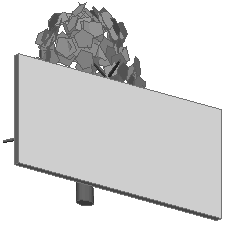
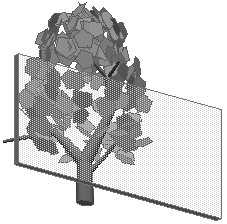
Transparenz in Schattierung: Wenn Sie diese Option aktivieren, werden beim Erstellen einer schattierten Ansicht transparente Darstellungen von Elementen erstellt, die eine entsprechende Oberflächeneinstellung haben. Hier ist die gleiche Glaswand mit deaktivierter und aktivierter Option Transparenz in Schattierung dargestellt:
Wenn Sie eine Ansicht für die Publikation sichern, wird die Einstellung Transparenz in Schattierung zusammen mit der Ansicht gespeichert.
Anmerkung: Bei Verwendung der internen Engine ist Transparenz in Schattierung mit Postscript-Druckern nicht wirksam.
•Sonnenschatten: Klicken Sie auf dieses Popup-Feld, um die ArchiCAD Schattenwurf-Funktion zu aktivieren und festzulegen, ob Schattenkonturen im 3D-Fenster angezeigt werden sollen. Klicken Sie auf An, um Schatten anzuzeigen, auf Mit Konturen, um sie mit Konturen anzuzeigen (nur interne Engine), und auf Aus, um die Schatten auszublenden.
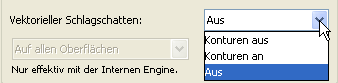
Falls Sie Sonnenschatten eingeschaltet haben, legen Sie über das Popup-Feld unten fest, wo Sonnenschatten generiert werden:
•Auf allen Oberflächen oder
•auf einer gedachten Ebene. (Diese Option ist bei Schattenstudien in Draufsicht nützlich.) Wenn Sie diese Option auswählen, geben Sie hier einen Wert ein, um die absolute Höhe der horizontalen Ebene festzulegen, in der die vektoriellen Schatten generiert werden (auch wenn dort keine Bauteile vorhanden sind, auf die der Schatten fallen würde).
Die Option Sonnenschatten ist auch in den Darstellungsmodi Drahtmodell, Verdeckte Kanten (genau) und Schattierung verfügbar.
Darstellung: Definieren Sie mit den Bedienelementen in diesem Abschnitt die Eigenschaften des 3D-Fensters.
Fenstergröße in Pixel: Geben Sie die horizontale und vertikale Größe des 3D-Fensters hier ein.
•Proportional: Aktivieren Sie dieses Kästchen, um die Proportionen bei Änderungen immer beizubehalten.
Konturstärke: Definieren Sie hier Linienstärken für die Modi Drahtmodell und Verdeckte Kanten. Diese Option ist nur für die interne Engine verfügbar.

•Klicken Sie auf die linke Schaltfläche, wenn die Linienstärke der 3D-Projektion als Drahtmodell oder ohne verdeckte Kanten ein Pixel betragen soll.
•Klicken Sie auf den rechten Button, wenn die Linienstärke der 3D-Projektion als Drahtmodell oder ohne verdeckte Kanten zwei Pixel betragen soll.
Hintergrund: Definieren Sie hier die Hintergrundfarbe des 3D-Fensters.
•Einzelfarbe: Klicken Sie auf den Button, um die Farbe im Feld auf der rechten Seite als Hintergrundfarbe für das 3D-Fenster zu übernehmen. Doppelklicken Sie auf das Farbfeld, um in der Popup-Palette eine andere Farbe auszuwählen.
•Wie Photorealistik: Klicken Sie auf diese Schaltfläche, um den zuvor in den Photorealistik-Einstellungen definierten Hintergrund zu übernehmen.
Siehe auch Einfache Render-Einstellungen: Hintergrund.
GDL-Objekt Fixpunkte: Mit diesen Schaltflächen können Sie die editierbaren Objekt-Fixpunkte im 3D-Fenster aktivieren oder deaktivieren.
•2D Fixpunkte aktivieren: Wählen Sie diese Option aus, um die für die 2D-Bearbeitung definierten Fixpunkte zu aktivieren. (Dadurch erhalten Sie mehr Bearbeitungspunkte.)
•Nur 3D Fixpunkte anzeigen: Wählen Sie diese Option aus, um die 3D-Bearbeitung durch Ziehen vordefinierter Fixpunkte zu aktivieren.
Hinweis: verfügt das GDL-Objekt über keinerlei 3D-Fixpunkte, werden stets die 2D-Fixpunkte sowie ihre Kopien angezeigt, die auf den Höhenwert zzyzx projiziert werden, sofern dieser Parameter für das Objekt definiert wurde.