
Eine Beschreibung der allgemeinen Einstellungen aller Werkzeuge im Werkzeugkasten finden Sie unter Arbeiten in den Dialogfenstern der Werkzeugeinstellungen.
Das Objekt-Werkzeug wird verwendet, um allgemeine Objekte im Projekt zu platzieren.
Die Teilfenster der Objekteinstellungen ähneln denen anderer Bibliothekselemente.
Siehe Bibliothekselement-Einstellungen.
In Verzeichnissen und Unterordnern blättern
In den Objektwerkzeug-Einstellungen können Sie auf eine Vielzahl von Objekten zugreifen, die nicht zu einem speziellen Subtyp gehören. Diese Objekte sind in mehrere Unterverzeichnisse aufgeteilt. Wie Sie an den Verzeichnisnamen erkennen können, enthält die Grundbibliothek Einrichtungsgegenstände aller Art (Betten, Stühle, Büromaterial usw.), Dekorationen (wie Uhren und Vasen), Fitness/Unterhaltungsgeräte (z. B. Klavier, Billardtisch, Fernseher). Weitere Ordner enthalten Gebäudestrukturen (wie Zäune), Spezialkonstruktionen, mechanische Elemente (wie Klimaanlagen und Aufzüge) und 2D-Elemente (wie elektrische und grafische Symbole).
Außerdem enthält die Bibliothek Staffagen (z.B. Bäume) und Objekte, die Menschen und Fahrzeuge darstellen.
Informationen zum Suchen von Bibliothekselementen finden Sie unter Nach Bibliothekselementen suchen.
Tür/Fenster-Einstellungen Teilfenster
Das Dialogfenster Objekt-Einstellungen enthält die folgenden Teilfenster:
•Vorschau und Positionierung
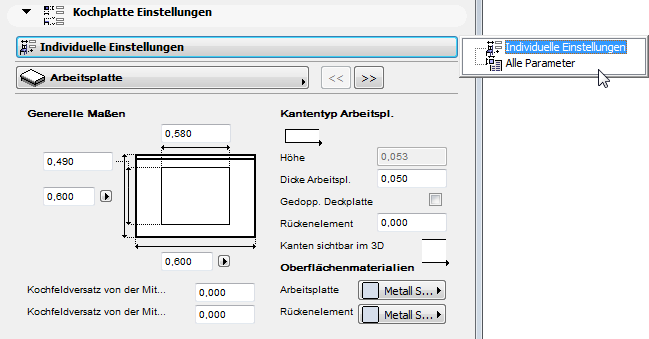
•Individuelle Einstellungen (der Name dieses Teilfensters variiert; es ist nur aktiv, wenn das ausgewählte Bibliothekselement ein Benutzeroberflächen-Script enthält. Ist dies nicht der Fall, wird das Teilfenster grau dargestellt.)
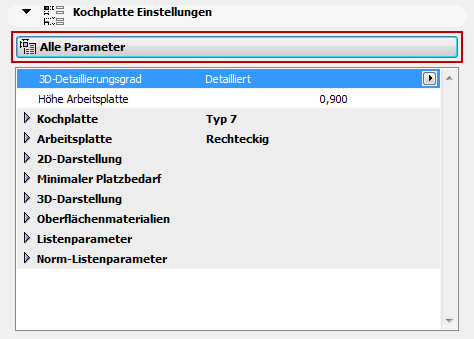
•Alle Parameter: Manche Objekte haben Parameterlisten als alternative Oberfläche für die grafischen individuellen Einstellungen. Wenn Sie die Parameterliste bevorzugen, wählen Sie diese Form im Popup Individuelle Einstellungen aus:
•Grundriss und Schnitt
•Modell
•Listen und Etiketten
•Kennzeichen und Kategorien
Objekt - Teilfenster Vorschau und Positionierung
Verwenden Sie die Eingabefelder, um die folgenden Werte für das Objekt einzugeben:
Höhe relativ: Geben Sie einen Wert ein, um die Basishöhe des Objekts relativ zu seinem Ursprungsgeschoss zu definieren.
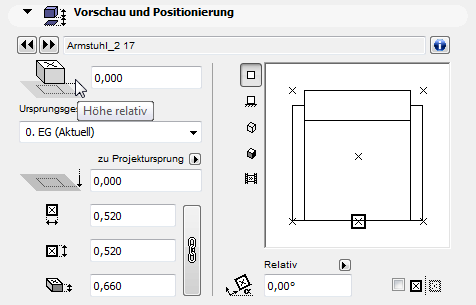
Untere Höhe zu Referenzhöhe: Geben Sie einen Wert ein zum Definieren der absoluten Basishöhe des Objekts, gemessen zum Projektursprung oder zu einer beliebigen anderen benutzerdefinierten Referenzhöhe.
Siehe auch Referenzhöhen.
Anmerkung: Der Wert zeigt die aktuelle Höhe der Objektunterkante. Dieser Wert dient somit als Berechnungshilfe und nicht als Verknüpfung. Wenn Sie die Position einer Referenzhöhe ändern, ändert das Objekt seine Lage nicht.
Längen 1 und 2: geben Sie die beiden orthogonalen Größenwerte (z. B. Länge und Breite) des Objektes ein.
Klicken Sie auf das Kettensymbol, um diese Werte in Ihren Proportionen konstant zu halten.
Höhe: Geben Sie die Höhe des Objektes hier ein.
Sie können bei Bedarf einen Grundriss-Drehwinkel für das Objekt eingeben. Klicken Sie auf den schwarzen Pfeil und wählen Sie entweder
• Relativ zur Orientierung - der Winkel wird relativ zur Ausrichtung des Ausschnitts gemessen;
Siehe auch Ausgerichtete Ansicht.
oder
• Absolut zum Koordinatensystem - der Winkel wird relativ zum Projektkoordinatensystem gemessen.
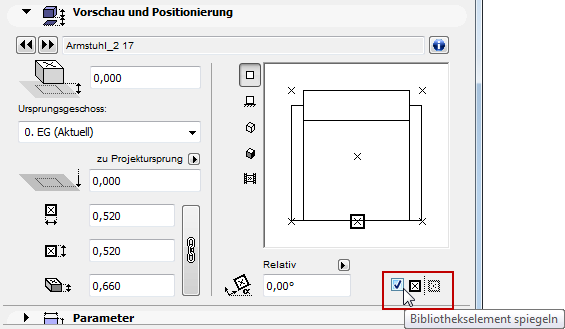
Markieren Sie das Kästchen Bibliothekselement spiegeln, um das gewählte Objekt beim Platzieren zu spiegeln oder ein aktiviertes Objekt zu spiegeln. (Rufen Sie nach dem Markieren dieses Kästchens die Vorschau auf, um zu sehen, wie das Objekt platziert wird.)
Informationen
Klicken Sie auf das Infosymbol, um eine kurze Beschreibung des Objekts anzuzeigen.
Vorschauoptionen
Im Vorschaubereich auf der rechten Seite wird das Objekt in unterschiedlichen Projektionen angezeigt, je nachdem, welches der fünf Symbole links daneben Sie auswählen. Wenn Sie verschiedene Parameter für das Objekt einstellen, sehen Sie in dieser Vorschau die Auswirkungen Ihrer Änderungen.
Klicken Sie auf die Vorschau-Optionen, um das Vorschaubild wie gewünscht zu variieren:
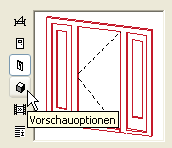
Bewegen Sie den Cursor innerhalb des Vorschaubereichs und der Cursor nimmt die Form eines sich drehenden Pfeils an, mit dem Sie (durch Klicken) alle Seiten des 2D-Symbols und der 3D-Ansicht Ihres Bibliothekselementes anschauen können.
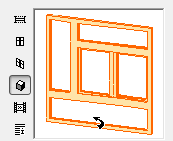
Die Vorschauoptionen von oben nach unten:
•ein 2D-Symbol,
•eine Vorderansicht mit verdeckten Kanten,
•eine Axonometrie mit verdeckten Kanten,
•eine schattierte Axonometrie oder
•ein vordefiniertes Vorschaubild.
Anmerkung: Zum Ändern des vordefinierten Vorschaubilds verwenden Sie die Vorschaubild-Bedienelemente im GDL Objekt-Editor.
Siehe Vorschau.
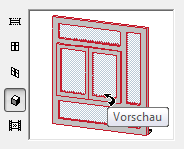
Bewegen Sie den Cursor innerhalb des Vorschaubereichs und der Cursor nimmt die Form eines gebogenen Pfeils an, mit dem Sie (durch Klicken) das 2D-Symbol und die 3D-Position des Bibliothekselementes drehen können.
Ankerpunkt wählen
Objekte können über ihre Fixpunkte positioniert werden. Die Fixpunkte sind im Grundriss-Symbol des Bibliothekselements definiert. Ein Fixpunkt wird ursprünglich als der primäre Fixpunkt bestimmt. Dieser Fixpunkt wird mit einem hervorgehobenen Rechteck gekennzeichnet, und er agiert als Standard-Einfügepunkt und Ankerpunkt für das Objekt.
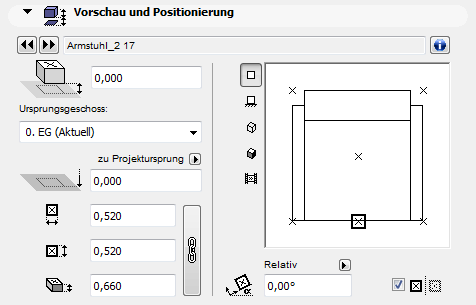
Die anderen Fixpunkte werden als X dargestellt. Klicken Sie einen dieser Fixpunkte an, wenn Sie ihn statt des primären Standard-Fixpunkts als Einfüge-/Ankerpunkt verwenden wollen.
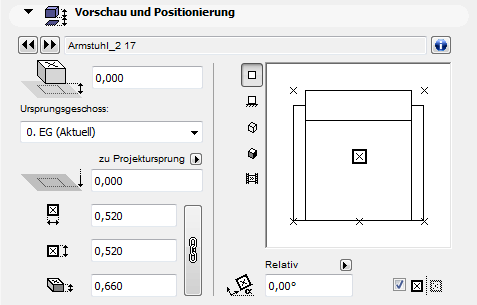
Ursprungsgeschoss: Wählen Sie ein Ursprungsgeschoss für das Objekt aus. Standardmäßig ist dies das aktuelle Geschoss, Sie können jedoch stattdessen auch “Geschoss wählen” anklicken und ein anderes Geschoss als Ursprungsgeschoss auswählen.
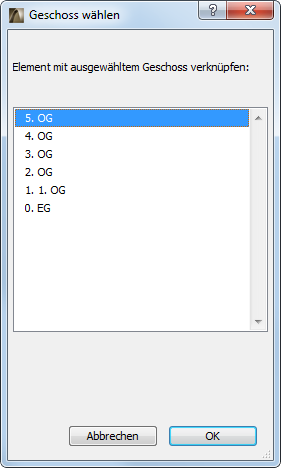
Weitere Informationen finden Sie unter Ursprungsgeschoss.
Objekt - Teilfenster Individuelle Einstellungen
In diesem Paneel können Sie die für das Bibliothekselement definierten Parameter setzen.
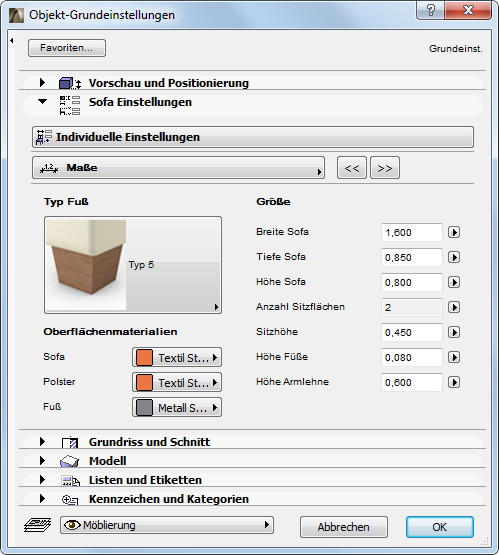
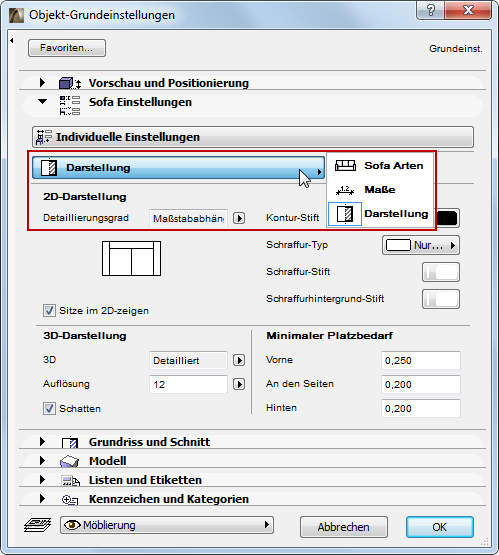
Die verfügbaren Parameter variieren je nach Objekt. Klicken Sie das Popup-Menü, um die verschiedenen Parameterkategorien aufzurufen.
Informationen über das Übertragen geänderter Parameter von einem Objekt auf ein anderes Objekt finden Sie in Parametertransfer zwischen Objekten.
Der Parameter Minimaler Platzbedarf (in zahlreichen Objekten aus der ArchiCAD Standardbibliothek verfügbar) definiert den Bereich um das platzierte Objekt herum, der als notwendiger Bewegungsraum frei gehalten werden sollte. Sie können angeben, dass der minimale Platzbedarf aller Objekte in 2D-Ansichten angezeigt werden soll, je nach den globalen Optionen, die Sie in den Modelldarstellungen festlegen.
Siehe Sonstige Einstellungen für Bibliothekselemente.
Objekt/Lichtquelle - Teilfenster Grundriss und Schnitt
Verwenden Sie dieses Teilfenster (oder die entsprechenden Bedienelemente im Infofenster) zum Definieren der Darstellung des Objektes in Grundriss und Schnitt.
Auf Geschoss zeigen: Über dieses Popup (sofern verfügbar) können Sie definieren, auf welchen Geschossen diese Objekte gezeigt werden: nur auf dem Ursprungsgeschoss oder auch als Kontur auf anderen Geschossen.
Objekte/Lichtquellen können als einzige ArchiCAD-Elemente so eingestellt werden, dass sie nur im Geschoss darüber oder nur im Geschoss darunter angezeigt werden.
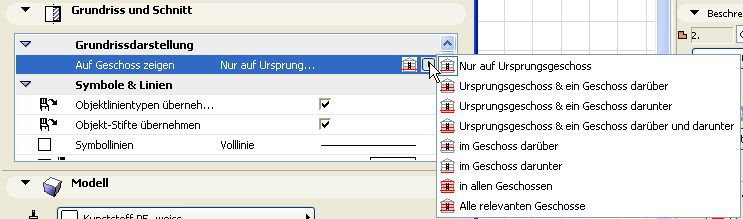
Weitere Informationen finden Sie unter Auf Geschoss zeigen.
Diese Kontrollkästchen im Grundrissdarstellungs-Teilfenster ermöglichen Ihnen das Anzeigen des Objekts mit den relevanten Parametern (Linientypen, Stiften, Schraffuren), die bereits für das Objekt definiert wurden und die in der Parameterliste des Objekts aufgeführt sind.
Siehe Objekt - Teilfenster Individuelle Einstellungen, oben.
Wenn kein solcher Parameter definiert ist (wenn beispielsweise kein Linientyp in der Parameterliste des Objekts aufgeführt ist), hat das Markieren des Kästchens keine Auswirkung; das Objekt wird mit den Attributen angezeigt, die im Grundriss und Schnitt-Teilfenster definiert wurden.
Die Teilfenster Individuelle Einstellungen und Listen und Etiketten von Objekten und Lichtquellen und Treppen entsprechen den Teilfenstern, die weiter unten für Türen und Fenster beschrieben werden.
Anmerkung: Individuelle Einstellungen sind nur für GDL-Objekte mit einem Benutzeroberflächen-Script verfügbar.
Weitere Informationen finden Sie unter Fenster-/Tür-Einstellungen und Listen- und Etiketten-Teilfenster.
Objekt/Lichtquelle - Teilfenster Modell
Verwenden Sie dieses Paneel, wenn Sie eine einzelne Oberfläche für das Objekt definieren wollen. Hierzu müssen Sie das Kontrollkästchen Objektoberflächen nutzen deaktivieren.
Verwenden Sie das Popup, um eine Oberfläche für das Objekt auszuwählen.
Durch das Aktivieren des Kontrollkästchens Objektoberflächen nutzen wird die Oberfläche im Modell-Paneel ignoriert, und es wird die Oberfläche angewendet, die auch beim Erstellen des Objekts verwendet worden war.
Das Objekt/Die Lichtquelle ist mit einem oder mehreren Dächern beschnitten: Wenn diese Meldung sichtbar ist, bedeutet dies, dass das zurzeit ausgewählte, im Projekt bereits platzierte Objekt durch den Befehl “Mit Einzel-Dach beschneiden” mit einem Dach beschnitten wurde.
•In diesem Fall ist die Schaltfläche Alle Verschneidungen aufheben ebenfalls aktiv. Klicken Sie, um die ursprüngliche Geometrie des ausgewählten Objektes wiederherzustellen.
Weitere Informationen finden Sie unter Elemente durch Einzel-Dach beschneiden.
Individuelle Textur im 3D-Fenster definiert: Wenn diese Meldung sichtbar ist, bedeutet dies, dass dem zurzeit ausgewählten Objekt bereits eine individuelle 3D-Textur zugewiesen wurde.
•In diesem Fall ist die Schaltfläche Textur zurücksetzen auch aktiv. Klicken Sie, um die ursprüngliche Textur des ausgewählten Objekts wiederherzustellen.
Weitere Informationen finden Sie unter 3D-Textur ausrichten.
Objekt/Lichtquelle - Teilfenster Listen und Etiketten
Siehe Listen- und Etiketten-Teilfenster.
Objekt/Lichtquelle - Teilfenster Kennzeichen und Kategorien