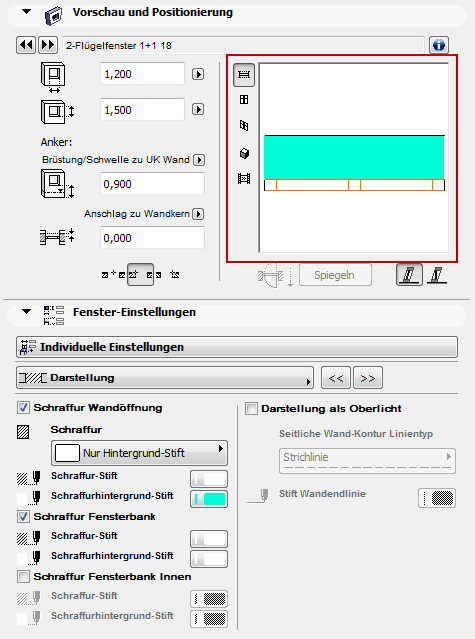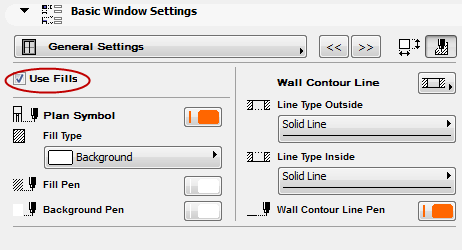
Definieren Sie die Grundrissattribute von Fenstern/Türen
Es gibt zwei Möglichkeiten, die Attribute (Linientyp, Stift, Schraffur) von Türen/Fenstern im Grundriss zu definieren:
1.Verwenden Sie die in den Tür-/Fenstereinstellungen definierten GDL Attribute (Linientyp, Stift, Schraffur). Diese Methode bietet Ihnen eine Vielzahl von Linien-/Schraffurparametern und damit eine bessere separate Kontrolle über die genaue und ausführliche Darstellung der Öffnung und ihrer Komponenten.
2.Verwenden Sie das 2D-Attribute-Set der Öffnung im Teilfenster Grundriss und Schnitt der Tür-/Fenstereinstellungen. Diese Methode bietet weniger Parameter und ist daher übersichtlicher.
Beide Ansätze werden nachfolgend ausführlich erläutert.
Schraffuren an Türen/Fenstern verwenden
Vergewissern Sie sich beim Anwenden von Schraffuren auf die Tür bzw. das Fenster, dass das Kontrollkästchen Schraffur Wandöffnung (im Teilfenster Parameter oder in der Grundeinstellungsseite der grafischen Benutzeroberfläche) aktiviert wurde.
2D-Attribute aus dem Teilfenster Grundriss und Schnitt verwenden
Stellen Sie die Attribute für Konturlinien, Aufsichtslinien und Untersichtslinien nach Bedarf im Teilfenster Grundriss und Schnitt der Tür/Fenstereinstellungen (oder im Infofenster) ein.
Damit diese Einstellungen wirksam werden, vergewissern Sie sich, dass das Kontrollkästchen Objektattribute übernehmen deaktiviert ist. Andernfalls wird die Tür bzw. das Fenster mit seinen GDL-Objektattributen dargestellt.
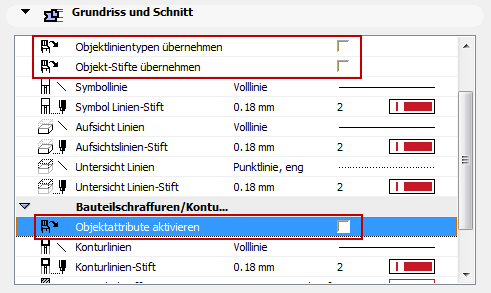
GDL Objektattribute übernehmen
Wenn Sie die für das Objekt definierten GDL-Attribute verwenden wollen:
Vergewissern Sie sich, dass die Felder Objektlinientypen übernehmen (und/oder Stifte oder Attribute) im Teilfenster Grundriss und Schnitt markiert sind.
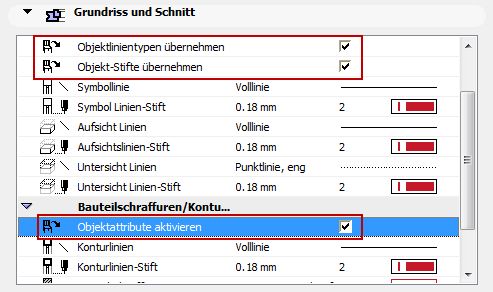
Das bedeutet:
1.Die im Teilfenster Grundriss und Schnitt für diese Parameter definierten Attribute sind nicht wirksam; und
2.Die GDL Objekt Attribute werden hier verwendet.
Für die Tür bzw. das Fenster wurden in den Tür-/Fenstereinstellungen GDL-Objektattribute definiert:
•die grafische Oberfläche Individuelle Einstellungen (Der Name des Teilfensters variiert je nach der Art der Tür bzw. des Fensters), oder
Die Parameter sind an beiden Stellen identisch.
In der Parameterliste:
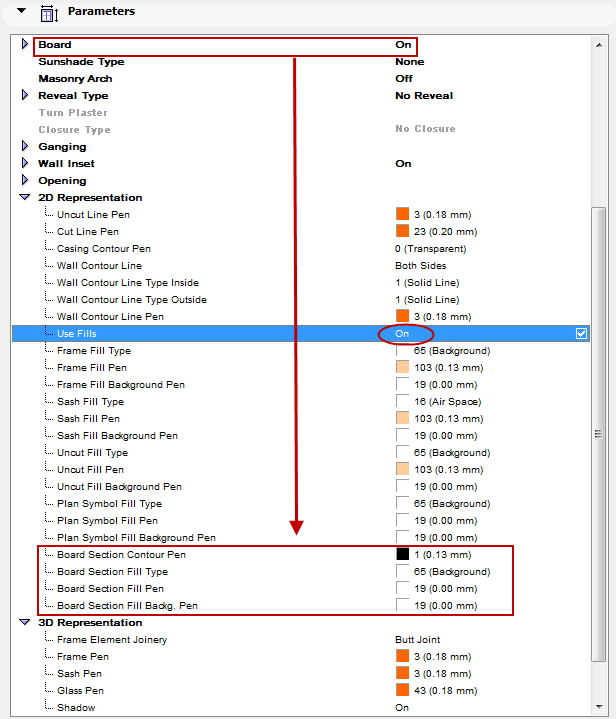
Verwenden Sie die Bedienelemente unter 2D und Schnitt-Darstellung zum Festlegen von Attributen für Komponenten des Tür- bzw. Fensterobjektes.
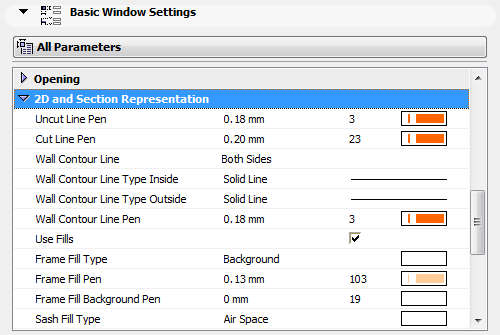
Anmerkung: Sie müssen den Parameter Schraffur Wandöffnung aktivieren, um alle Schraffurparameter anzuzeigen. Wenn Schraffur Wandöffnung ausgeschaltet ist, verwendet die Darstellung keine Schraffuren in den Komponenten der Tür bzw. des Fensters. (In diesem Fall sind die Schraffur-Bedienelemente im Parameter-Teilfenster nicht verfügbar.)
Anmerkung: Es werden zusätzliche Attribut-Parameter angezeigt für jede eingeschaltete Tür- bzw. Fensterkomponente (z. B. Fensterbank, Rahmen, Rollschicht).
In der grafischer Oberfläche:
Verwenden Sie die Individuellen Einstellungen zum Festlegen der Linien/Stifte/Schraffuren für alle Komponenten des Fensters bzw. der Tür.
•Verwenden Sie je nach den Komponenten, die Sie für die Tür bzw. das Fenster ausgewählt haben, die entsprechenden Attribute-Registerkarte der Komponenten (z. B. Fensterbank-Attribute, Brüstungs-Attribute, Rahmen-Attribute, Paneel-Attribute) zum Einstellen der Linien/Stifte/Schraffuren für die einzelnen Komponenten.
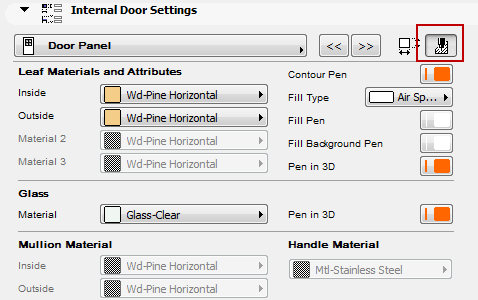
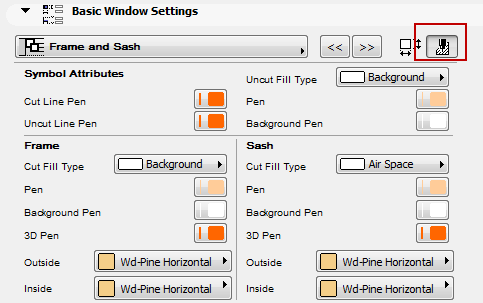
•Markieren Sie in der Seite Darstellung (Attribute-Seite) das Feld Schraffur Wandöffnung, um alle Schraffur-Parameter in allen Attribut-Teilseiten zu aktivieren. Wenn Schraffur Wandöffnung ausgeschaltet ist, verwendet die Öffnungsanzeige keine Schraffuren mit ihren Komponenten. (Die Schraffur-Bedienelemente werden auf allen Attribut-Teilseiten grau dargestellt.)
Siehe auch Verwendung des Teilfensters Individuelle Einstellungen mit grafischer Oberfläche.
Beim Setzen der Attribut-Bedienelemente lohnt es sich, die Vorschau unter Tür/Fenstereinstellungen anzuzeigen, um festzustellen, wie Ihre Definitionen sich auf die Darstellung auswirken.