Eine Beschreibung der allgemeinen Einstellungen aller Werkzeuge im Werkzeugkasten finden Sie unter Arbeiten in den Dialogfenstern der Werkzeugeinstellungen.
Für weitere Informationen über dieses Werkzeug, siehe Indexverwaltung.
Paneel Allgemein - Änderungsmarker
Änderungs-ID: Diese ID dient zur Identifizierung der Änderung im Änderungsmanager, im Layoutindex und in Listen.
Änderungs-Name: Geben Sie einen beschreibenden Text als Namen für die Änderung ein.
Anmerkung: Wenn Sie einen nicht verknüpften Änderungsmarker platzieren, werden die Felder ID/Name grau angezeigt. Geben Sie für einen nicht-verknüpften Marker einen individuellen Text im Marker-Teilfenster unten ein.
Markertyp:
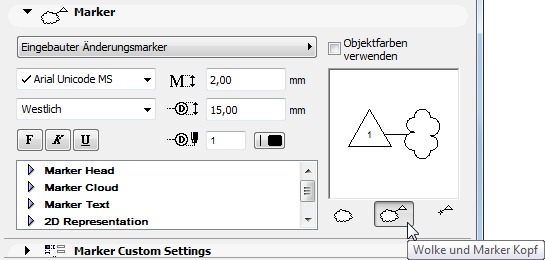
“Markertyp auswählen”-Popup: Wählen Sie einen parametrischen Änderungsmarker aus dieser Liste.
Das 2D-Symbol des gewählten Markers und die Parameter des entsprechenden GDL-Objektes erscheinen in der Vorschau bzw. Parameterliste. Für Marker können Sie auf dem nächsten Paneel individuelle Einstellungen festlegen.
Formatierung des Markers: Wählen Sie Stiftfarbe, Stiftstärke, Schriftart, Textgröße, Höhe und Textstil, um den Marker zu formatieren.
Symbolfarben benutzen: Dieses Feld markieren, um die Stifteinstellungen oben zu ignorieren und die Stiftfarbe zu verwenden, die beim Erstellen des 2D-Symbols verwendet wurde.
Änderungs - Komponenten: Wählen Sie die Komponenten der Änderung aus, die platziert werden sollen: eine Wolke plus einen Markerkopf, oder nur eines davon.
Vorschau: Rechts befindet sich ein Vorschaubereich, der zeigt, wie der Marker nach der Platzierung aussieht.
Individuelle Marker-Einstellungen
Verwenden Sie diese Bedienelemente zum Festlegen der Parameter für die Wolke und/oder den Markerkopf (im Marker-Paneel oben ausgewählt) und zum Festlegen des Änderungsmarker-Textes (ggf. einschließlich der AutoText Elemente). (Wenn Sie nur eine Änderungs-Wolke platzieren, werden die Markertext-Parameter grau angezeigt.)