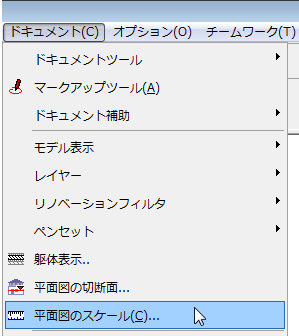
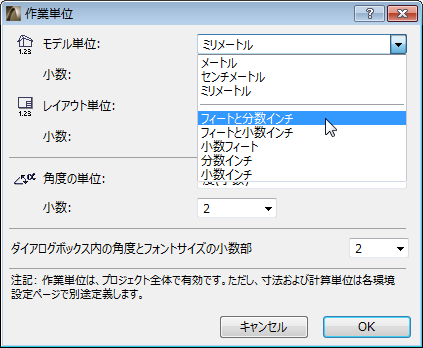
現在有効なウィンドウのスケールを設定するには、[ドキュメント]→[平面図のスケール]コマンドを選択します(コマンド名はどのウィンドウが有効であるかによって異なります)。
ウィンドウごとに、スケールを個別に有効にすることができます。
ポップアップリストから標準スケールを選択するか、非標準スケールを入力フィールドに入力します。ウィンドウの名前は、ダイアログボックスのタイトルバーに表示されます。
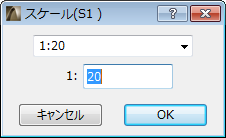
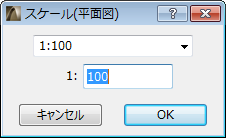
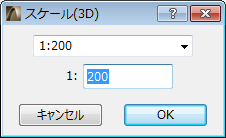
標準スケールは、[作業単位]ダイアログボックスの[長さの単位]の設定に応じて、メートルまたは米国標準で示されます。
「作業単位」を参照してください。
[クイックオプション]パレットからスケールポップアップを使用して、現在のウィンドウのスケールをリセットすることもできます。
「クイックオプションパレット」を参照してください。
スケールを設定すると、そのスケールで印刷またはプロットした場合のプレビューが表示されます。ズームされたビューを現在のスケールの設定でのビューに一致させるため、スケールを設定した後に[表示]→[ズーム]→[実サイズ](またはズームボタンをダブルクリック)を選択します。

一部のGDLオブジェクト(パラメータを参照)の2Dシンボルを現在のスケールに対応するように設定することができます。シンボルは、現在のスケールに影響されます。
「2D詳細レベル」を参照してください。
モデルサイズ要素は、プロジェクトスケールを変更すると必ずモデルと一緒に再スケールされます。モデルサイズ要素には、壁、オブジェクト、スラブなどの全ての組み立て要素が含まれます。
用紙サイズ要素は、プロジェクトで選択されたスケールに関係なく、指定したサイズで印刷され、画面上に表示されます。寸法および矢印のように実サイズを持たない要素の場合は、ポイントまたはミリメートル単位で固定サイズを指定できます。
モデルサイズまたは用紙サイズのいずれか:以下の要素は、モデルサイズ(プランによるスケール)または用紙サイズ(固定)のいずれかとして定義できます。
•テキストツールで作成したテキストブロック:モデルサイズまたは用紙サイズを選択します。
「テキストツールの設定」を参照してください。
•破線およびシンボル線種:モデルサイズまたは用紙サイズを選択します。
「[線種]ダイアログボックス」を参照してください。
•ベクトル、シンボル、および画像塗りつぶしタイプ:モデルサイズまたは用紙サイズを選択します。
「[塗りつぶしの設定]ダイアログボックス」を参照してください。
プロジェクトのビューを保存する場合、スケールはビューとともに保存されます。もちろん、プロジェクトの段階に応じてスケールを変更し、[スケール]オプションを使用して、目的に応じて複数のビューを別のスケールで保存することもできます。
「ビュー設定」を参照してください。
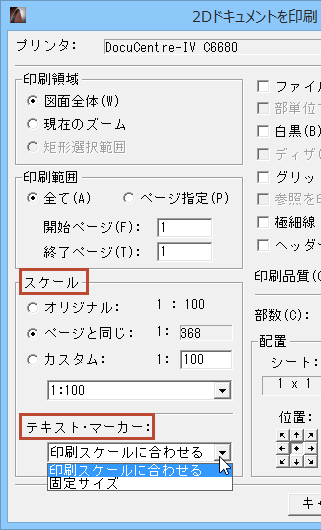
[2Dドキュメントを印刷]および[2D文書をプロット]ダイアログボックスの[スケール]オプションを使用すると、平面図やその他の2Dウィンドウからの印刷またはプロットごとに、カスタム印刷スケールを指定することができます。
「2Dドキュメントを印刷」および「2D文書をプロット」を参照してください。
[テキストとマーカー]オプションを使用すると、印刷スケールの変更に伴ってテキストとマーカーを縮小または拡大するか、固定(用紙)サイズのままにするかを選択することもできます。
図面スケール
ArchiCADビューに基づいた図面には、「図面スケール」が含まれます。デフォルトでは、この図面スケールは元のスケール(図面のソースビューのスケール)と同じですが、[図面の設定]で図面スケールをカスタマイズすることができます。
「図面の設定」を参照してください。
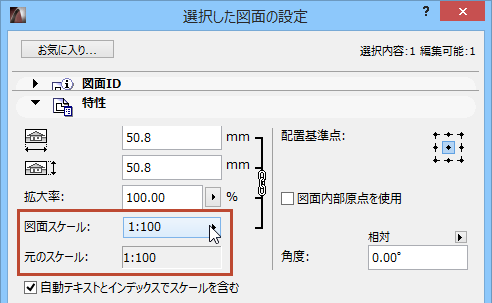
図面のカスタマイズは図面内のオブジェクトのスケールには影響しません。それは、コピーによるドキュメントの拡大のような、図面のサイズ変更です。