
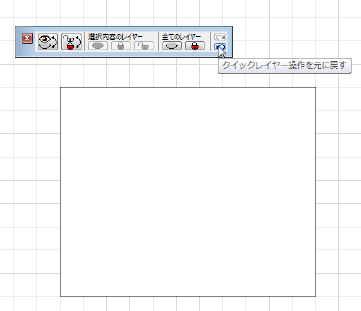
[クイックレイヤー]パネルで、[レイヤー設定]ダイアログボックスを開かなくても、プロジェクト内のレイヤーの状態をすばやく変更することができます。
このパレットを表示するには、[ウィンドウ]→[パレット]→[クイックレイヤー]コマンドを選択します。
管理するレイヤーの要素を選択します(矢印選択と矩形選択の両方を使用できます)。
表示される各切り替えボタンを左から順に説明します。
•[表示を切り替え]:全レイヤーの表示と非表示を切り替えます。
•[ロックを切り替え]:保護と非保護の全レイヤーの状態を切り替えます。
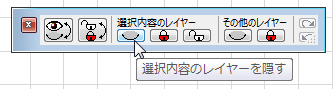
•[選択内容のレイヤーを隠す]:選択した要素のレイヤーを隠します。
•[選択内容のレイヤーをロック]:選択した要素のレイヤーをロックします。
•[選択内容のレイヤーをロック解除]:選択した要素のレイヤーをロック解除します。
•[その他のレイヤーを隠す]:選択していない要素のレイヤーを隠します(何も選択しないと、全てのプロジェクトレイヤーが隠されます)。
•[その他のレイヤーをロック]:選択していない要素のレイヤーをロックします(何も選択しないと、全てのプロジェクトレイヤーがロックされます)。
•[クイックレイヤー操作を元に戻す]コマンドは、最後のクイックレイヤー操作を元に戻します(10操作まで)。
•[クイックレイヤー操作をやり直す]コマンドは、最後のクイックレイヤー操作をやり直します(10操作まで)。
クイックレイヤーの例
例えば、平面図で次のような屋根を編集するとします。
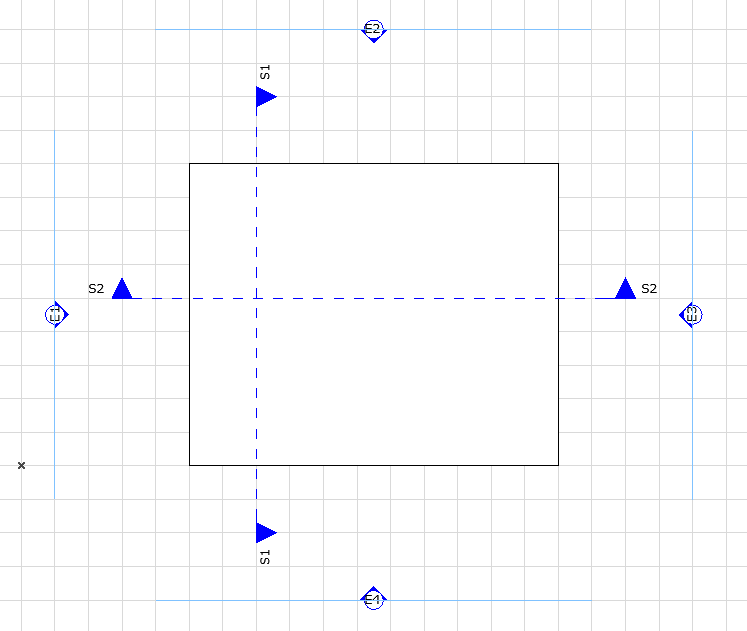
断面 / 立面図マーカーは必要ありません。マーカーを一時的に隠すには、全ての断面 / 立面図マーカーを選択し...
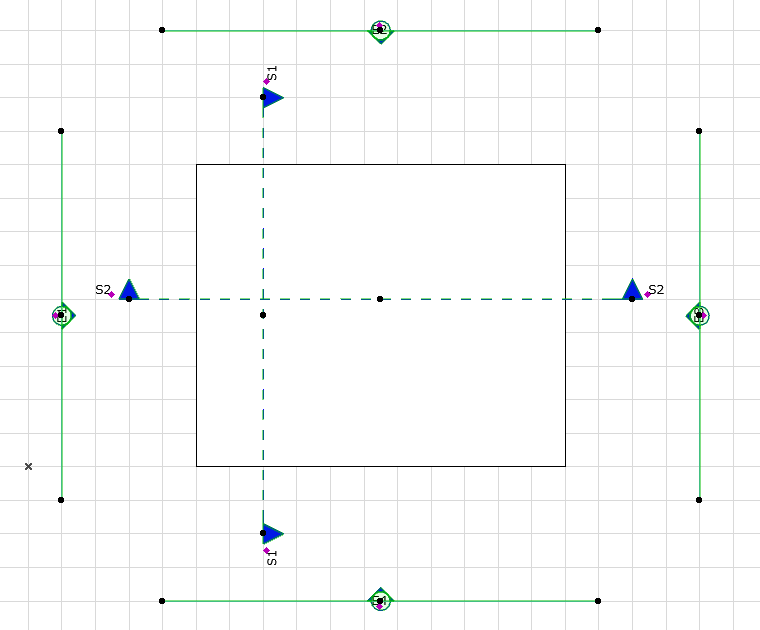
...[選択内容のレイヤーを隠す]コマンドをクリックします。
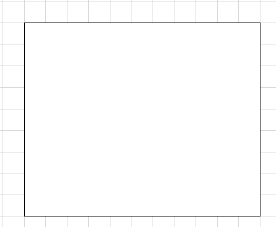
不要なマーカーと線が非表示になります。
屋根の作業が終了して、非表示になっているレイヤーをもう一度表示したい場合は、[クイックレイヤーを元に戻す]ボタンをクリックします。
全ての断面/立面図マーカーが再表示されます。