ライブラリをBIMcloud/BIM Serverにアップロードしたら、それを単独ユーザープロジェクトまたはチームワークプロジェクトのいずれのArchiCADプロジェクトにも追加できます。
サーバーへのアップロード方法については、「BIMcloud/BIM Serverへのライブラリのアップロード」を参照してください。
単独ユーザープロジェクトで作業しているときでも、BIMcloud/BIM Serverにアクセスできる有効なユーザー名とパスワードを所持していれば、BIM Server上のライブラリにアクセスできます。
注記:チームワークプロジェクトの場合、プロジェクトに対してBIM Serverライブラリを追加または削除するためには、「ライブラリ追加/削除」というアクセス権利も必要です。
BIM Serverライブラリをプロジェクトに追加するには、以下の手順を実行します。
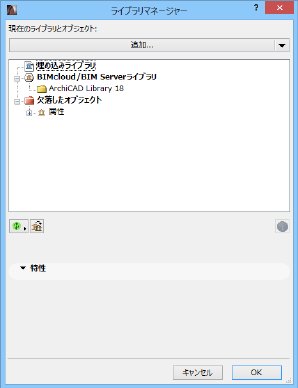
1.ライブラリマネージャーを開きます([ファイル]→[ライブラリとオブジェクト]→[ライブラリマネージャー])。
2.階層から[BIMcloud/BIM Serverライブラリ](この項目またはロード済のBIM Serverライブラリのいずれか)を選択します。
チームワークプロジェクトでは、コントロールライトが表示されます。[確保]をクリックします。
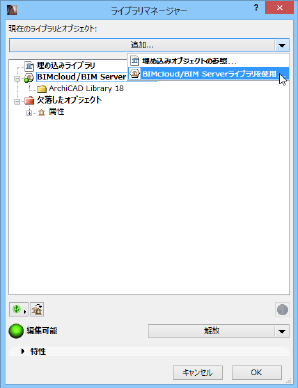
3.[追加]ボタン横のポップアップから、[BIMcloud/BIM Serverライブラリを使用]を選択します。
注記:チームワークプロジェクトの場合、このコマンドは上記の[確保]をクリックした後にしか表示されません。
4.[BIMcloud/BIM Serverライブラリの選択]ダイアログボックスが表示されます。
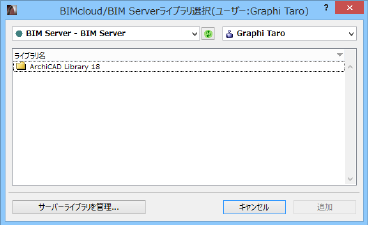
5.BIMcloud/BIM Serverにログインします。
詳細については、BIMcloud/BIM Serverユーザーガイドを参照してください。
サーバーにアップロードされたライブラリのリストが表示されます。
6.ライブラリを選択して[追加]をクリックします。
これで、選択したライブラリがライブラリマネージャーのBIMcloud/BIM Serverライブラリフォルダに表示されます。
7.操作が完了したら、[再ロード]をクリックしてプロジェクトライブラリを再ロードし、ライブラリマネージャーを閉じます。
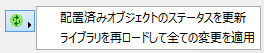
あるいは、ライブラリマネージャーを閉じずにライブラリを再ロードすることもできます。これを行うには、ライブラリマネージャーの緑の「更新/再ロード」アイコンを使用して、[ライブラリを再ロードして全ての変更を適用]を選択します。
•ライブラリをBIMcloud/BIM Serverライブラリフォルダに追加するとき、単独またはチームワークモードのいずれの場合でも、ライブラリのローカルコピーがマシンに作成されます。
•チームワークモードでの作業中の場合は、変更内容を送受信するたびに、このコピーとサーバーデータとの同期が行われます。
•単独モードで作業している場合は、ライブラリマネージャーで[ライブラリを再ロードして全ての変更を適用]をクリックするたびに、このコピーが更新されます。この再ロード処理は、ライブラリマネージャーで変更を実施してから[OK]をクリックしてライブラリマネージャーを閉じたときにも実行されます。
注記:オペレーティングシステムでは、ライブラリパス名に使用できる文字数が256文字までに制限されています。このため、ライブラリパスが長すぎる場合に、BIMcloud/BIM Serverライブラリのローカルコピーを保存できないことを示す警告が表示される場合があります。
詳細は、「長すぎるライブラリパス」を参照してください。
「チームワークのライブラリ」も参照してください。