
選択したポリゴン(ポリゴン壁を含む)の頂点を移動するには、移動する頂点をクリックし、ペットパレットの[頂点を移動]オプションを使用します。
両隣の辺がストレッチ操作に追従し、ポリゴンの形状が適宜変更されます。
ポリゴンの辺のオフセット
選択したポリゴンの全周辺部にオフセットを適用するには、辺の1つをクリックしてからペットパレットの[辺をオフセット]を選択します。その結果、両隣のエッジがストレッチされます。
オフセットの機能は、ポリゴン以外にもつながれた要素にも有効です。選択されている要素は一時的にポリゴンとして扱われ、ペットパレットにあるポリゴンの形状変更オプションが全て使用可能になります。
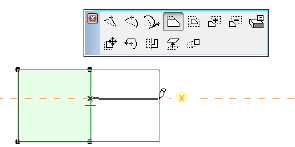
次の例では、右側の壁を水平方向の 2 つの壁に接続された状態で、少しだけ外側に移動する必要があるとします。3つの壁を全て選択して、右側の壁のいずれかの辺のをクリックし、ペットパレットから適切なアイコンを選びます。移動する距離が決まったらクリックします。
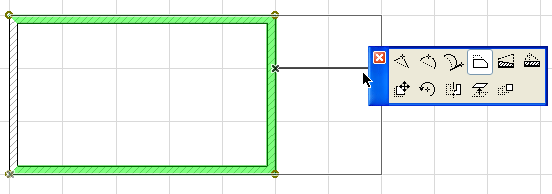
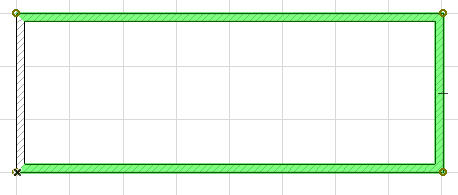
このオプションはゾーンポリゴンにのみ有効です。
「辺をオフセット - 固定面積」を参照してください。
「全ての辺をオフセット」を参照してください。
ペットパレットを使用して、新規ポリゴンをポリゴンの形状に追加したり、ポリゴンから削減することができます(これは、選択した複数の要素にも使用できます)。
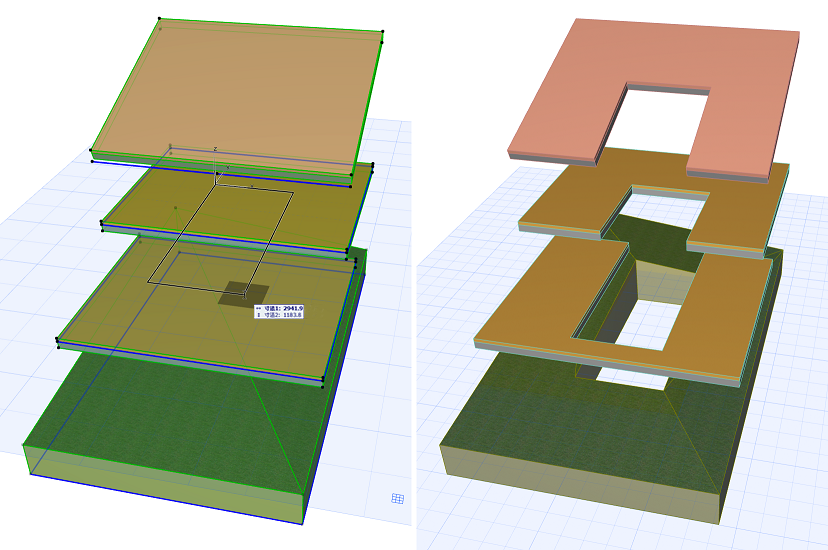
新規ポリゴンを既存のポリゴンに追加するには、次の手順に従います。
ポリゴンを選択し、辺または節点をクリックします。ペットパレットから、+記号の付いたアイコン([ポリゴンに追加])を選択します。

新規ポリゴンの形状を作図します。新規ポリゴンは選択したポリゴンと交差していなければなりません。交差していない場合は、両方のポリゴンに共通の辺が1つ以上あることが必要です。
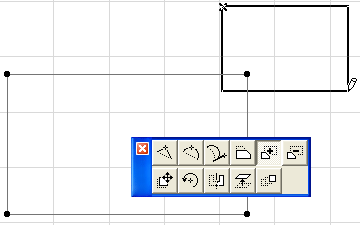
クリックして新規の形状の作図を終えると、元の形状に自動的に追加されます。
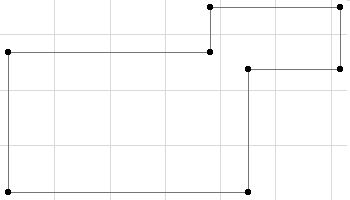
ポリゴンから形状を削除する場合もプロセスは同じですが、[ - ]記号の付いたアイコン([ポリゴンから削除])を選択します。
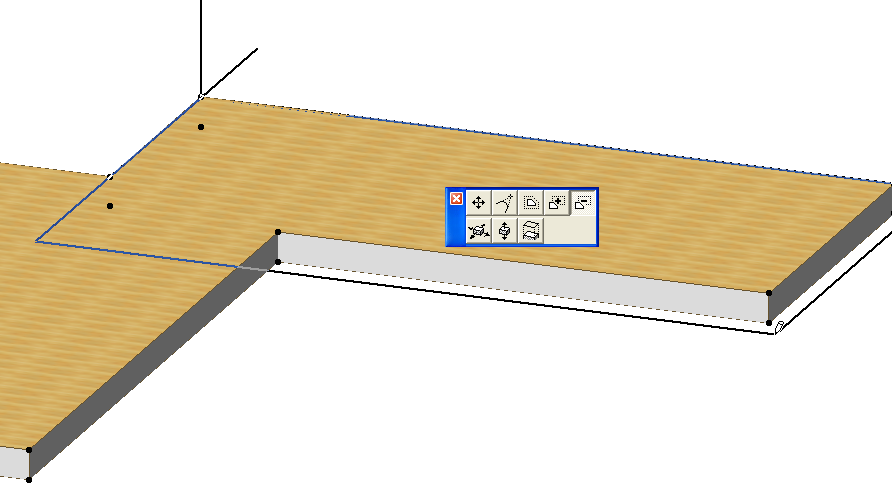
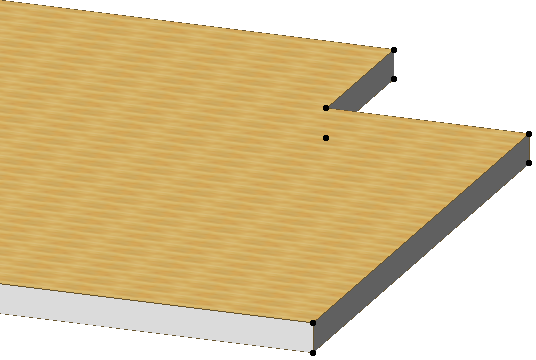
マジックワンドを使ってもポリゴンの形状の追加や削除が行えます。
「マジックワンドによるポリゴン形状の追加/削除」を参照してください。
「屋根形状のグラフィック編集」および「屋根に穴を作成する」も参照してください。