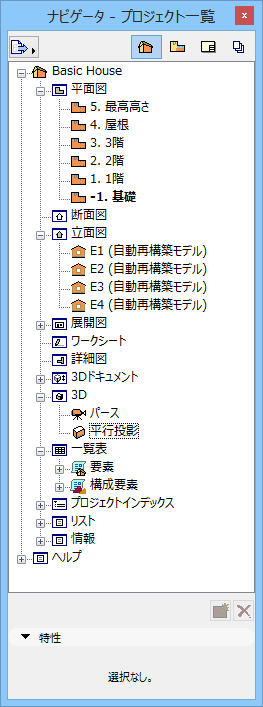
プロジェクト一覧は、バーチャルビルディングモデルの構成要素(ビューポイント)のツリー構造を提供します。
プロジェクト一覧階層の上位レベルで、家のアイコンがプロジェクトを意味し、プロジェクト名が続きます(プロジェクトは、プロジェクトファイルを保存すると名前を取得しますが、[ファイル]→[情報]→[プロジェクト情報]でプロジェクト名を割り付ける場合には、ナビゲータに表示される名前になります)。
.
プロジェクト一覧のビューポイント
ビューポイントは、プロジェクトの特定の部分のウィンドウを表現しますが、その設定はまだ保存されていません。
プロジェクト一覧では、プロジェクトのビューポイントをフォルダに保存します(ビューポイントの種類ごとに1つのフォルダを指定)。プロジェクト一覧フォルダは、項目のタイプの固定リストです。ここではフォルダを追加したり削除ができません。
プロジェクトでビューポイントをダブルクリックして開きます。ビューポイントの設定を保存すると、(ビュー一覧で一覧になった)ビューになり、編集のためにレイアウトに配置することができます。
注記:クローンフォルダ機能を使用すると、プロジェクト一覧のビューポイントが特定の設定でビューとして保存されます。したがって、この処理を自動的に行うことができます。
[フロア]フォルダには、プロジェクトに定義された全てのフロアが格納されています
[断面図]、[立面図]、[展開図]、[ワークシート]、[詳細図]および[3Dドキュメント]フォルダには、対応するウィンドウの一覧が含まれています。いずれのフォルダの前にもプラス符号がない場合は、プロジェクトにそのようなビューポイントがまだ作成されていないことを意味します。
この各ビューポイントタイプの詳細については、「ArchiCADモデルビュー」を参照してください。
[3D]フォルダには、さまざまな投影およびカメラのタイプを示す要素タイプが格納されます。
•デフォルトでは、プロジェクトの開始時にはパースおよび平行投影の2つの項目が表示されます。
•カメラをプロジェクトに配置する場合、その名前がプロジェクト一覧の3Dフォルダに表示され、パスの下にグループ化されます。パスの名前はカメラツールの設定で変更できます。また、パスを追加することもできます。この追加や変更は、全てプロジェクト一覧内で更新されます。
「カメラツールの設定」を参照してください。
[一覧表]フォルダには、設計図書の一部として作成される連動一覧表(要素と構成要素)が含まれています。連動一覧表は、製造業者にドア、窓、その他の組み立て要素を注文するための基準となり、一連の条件に基づいて要素の整合性を確認することができます。
「一覧表」を参照してください。
[プロジェクトインデックス]フォルダには、内容の種類の項目を示すテーブルが3セット格納されています。プロジェクトインデックスには、フィルタ条件のセットに基づいたビューリストインデックス、シートインデックス、および図面リストインデックスが含まれています。
「プロジェクトインデックス」を参照してください。
[リスト]フォルダには、[要素]、[構成要素]、[ゾーン]の3つの項目が格納されています。フォルダを開くと、3項目全てにそのプロジェクトで使用可能な定義済みリスト設定のリストが表示されます。この全ての項目も、[ドキュメント]→[一覧表とリスト]メニューに表示されます。
[情報]フォルダには、[プロジェクト注記]と[レポート]の2つの項目が表示されます。この項目は対応するウィンドウを表示し、[ウィンドウ]メニューからも使用可能です。
詳細は、「プロジェクト注記」および「セッションレポートウィンドウ」を参照してください。
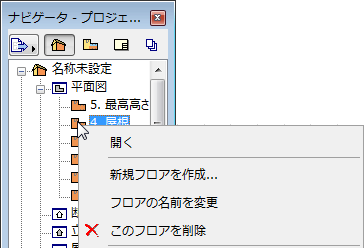
右マウスボタンで項目をクリックすると、関連するコマンドのセットがコンテキストメニュー(フロア用のフロア関連のコマンドや、パース用の3D関連のコマンドなど)に表示されます。
プロジェクト一覧の項目をダブルクリックすると、対応するウィンドウが有効になり、最後に使用したズームおよび表示設定で内容が表示されます(このズームおよび表示設定は、[クイックオプション]パレットで確認できます)。
「クイックオプションパレット」も参照してください。
プロジェクトマップボタン
プロジェクト一覧の下部にあるボタンは、プロジェクト一覧で該当する項目を選択すると有効になります。
[新規ビューポイント]ボタンを使って、選択したプロジェクト一覧の項目と同じタイプの新規ビューポイントを作成できます(3Dまたは3Dドキュメント、一覧表またはインデックスビューポイントでは使用できません)。
•フロアを選択した場合:[新規フロアを作成]
•断面/立面/詳細図/ワークシートを選択した場合:[新規個別断面/立面/詳細図/ワークシートを作成]
注記:このコマンド([新規フロアを作成]、[新規個別詳細図を作成]など)は、対応するプロジェクト一覧の項目を選択している場合は、コンテキストメニューからも使用できます。
[削除]ボタンは、選択したビューポイントを削除します。このビューポイントにリンクされたマーカーが全て削除されます。
このセクションにはプロパティ、つまりプロジェクト一覧で現在選択されているビューポイントのビューポイントIDおよびビューポイント名が表示されます。
注記:フロアを選択している場合、フロアIDは編集できません。フロアIDはフロア番号と一致しており、[フロアの設定]で設定できます。
「[フロアの設定]ダイアログボックス」も参照してください。