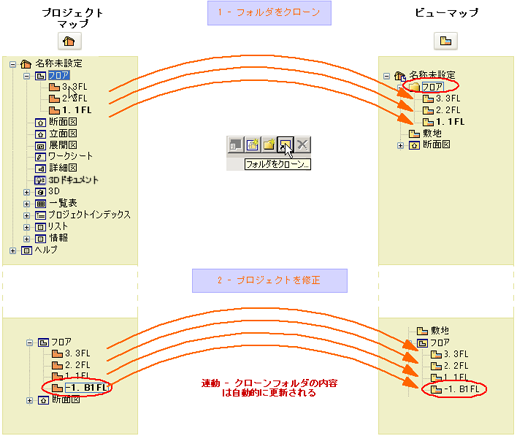
フォルダのクローンを作成することにより、ビュー一覧内にプロジェクト一覧を再作成することができます。
したがって、フォルダのクローンを作成すると、プロジェクト一覧でビューポイントを新規作成するたびに、それに対応する新規ビューがビュー一覧のクローンフォルダに作成されます。
例えば、プロジェクト一覧の[平面図]フォルダのクローンを作成した場合、クローンフォルダの作成後に追加した新規クローンでも、ビュー一覧に作成されたクローンフォルダには、常にプロジェクトの平面図が全て表示されます。
さらに、作成したクローンフォルダ内の全てのビューには同一のビュー設定、つまり、クローンフォルダの作成時に定義される設定が割り当てられます。
フォルダのクローンを作成するには
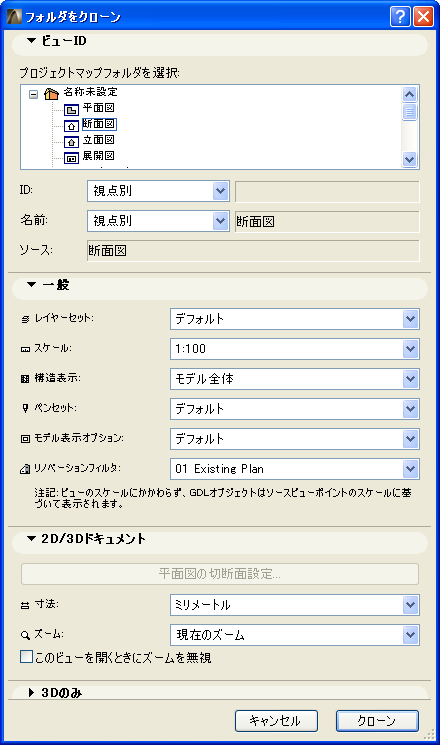
ビュー一覧下部の[フォルダをクローン]ボタンをクリックします。[フォルダをクローン]ダイアログボックスが開きます。
[フォルダをクローン]ダイアログボックスの上部に、プロジェクト一覧の全てのフォルダがリストされます。ビュー一覧でクローンを作成するフォルダを選択します。
その他のコントロールは、ビュー設定のコントロールと同じです。ここで定義する設定が、クローンフォルダの全てのビューに適用されます。[クローン]をクリックすると、クローンフォルダが作成されます。
ビュー一覧で結果的に作成されたクローンフォルダは、通常のフォルダアイコンではなく、特殊な「クローン」フォルダアイコンで識別されます。

もう1つのクローンの作成方法は、オーガナイザのビューエディタ内でCtrl+Shiftキー(Windows)またはCmd+Optキー(MacOS)を使って、プロジェクト一覧からビュー一覧にフォルダを移動します。
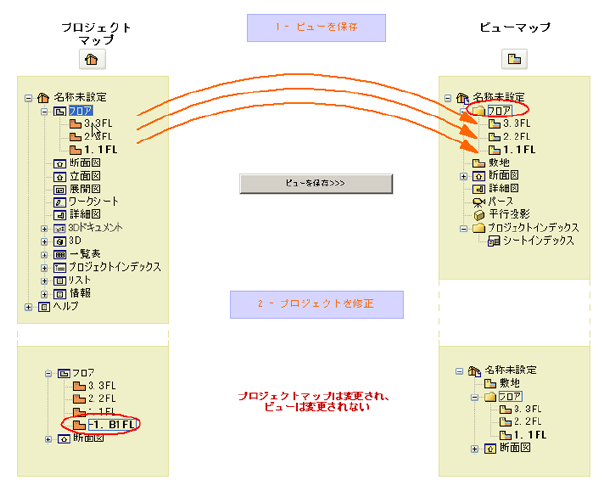
次の2つの図では、ビュー一覧の通常のフォルダ(プロジェクト一覧構造での変更の影響を受けない場合)のビュー、およびビュー一覧に作成されたクローンフォルダ(プロジェクト一覧ビューポイントでの変更と並行してその内容が変わる場合)のビューの違いが説明されています。
通常のビューマップフォルダのビュー:
クローン作成された一覧フォルダのビュー: