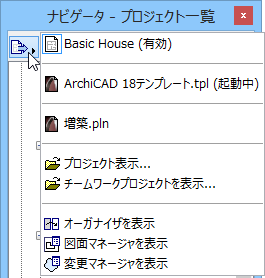
デフォルトでは、ナビゲータおよびオーガナイザの左側に、作業中の「有効な」ArchiCADプロジェクトのツリー構造が表示されます。
別のArchiCADプロジェクトのビューまたはレイアウトを有効なプロジェクトのレイアウトブックに配置することもできます。これを行うには、ナビゲータまたはオーガナイザの左上隅にあるアイコンをクリックして、「プロジェクト選択」にアクセスします。
「プロジェクト選択」も参照してください。
外部のArchiCADプロジェクトからレイアウトやビューを有効なプロジェクトのレイアウトに配置するには、次の手順を実行します。
•有効なプロジェクトのオーガナイザを開きます。
•[プロジェクト選択]の[プロジェクト表示]または[チームワークプロジェクトを表示]コマンドをクリックします。
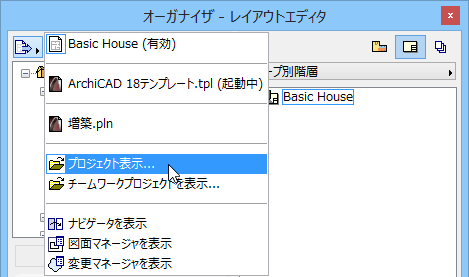
•その内容を有効なプロジェクトで使用したいArchiCADプロジェクトを選択します。
注記:[チームワークプロジェクトを表示]を選択すると、チームワークプロジェクトを格納したサーバーを選択するダイアログが表示されます。
•[開く]をクリックします。
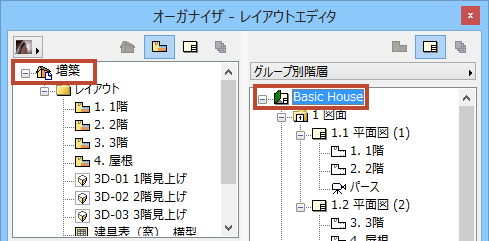
これで、外部プロジェクトがオーガナイザのツリー構造の左側に表示され、有効なプロジェクトのレイアウトブックが右側に表示されるようになります。
また、外部プロジェクト名も[プロジェクト選択]にリストされるようになります(このプロジェクトを開いている場合、「実行中」と表示されます)。
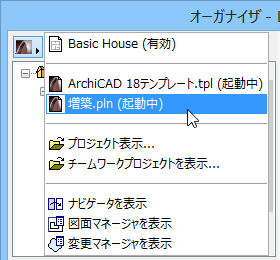
•オーガナイザの右側に表示される有効なプロジェクトのレイアウトブックに、目的の項目をドラッグします。
外部プロジェクトから有効なプロジェクトのレイアウトブックにビュー/レイアウトを収めると、[プロジェクト選択]には、このプロジェクトが「リンク」としてリストされます。
注記:ナビゲータのみを開いた状態で(オーガナイザを開かずに)、[プロジェクト選択]を使用しても、同様に外部プロジェクトにアクセスできます。この場合、目的の外部プロジェクトを参照してそのツリー構造を表示すると、任意のビューまたはレイアウトを有効なウィンドウのレイアウトに直接ドラッグ&ドロップして、これを有効なプロジェクトに追加できます。
別のArchiCADウィンドウで外部プロジェクトを開くには、ナビゲータでその項目をダブルクリックします。