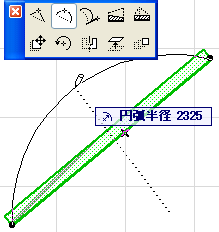
座標情報ボックスに表示されるパラメータは、実行中の編集処理のタイプによって異なります。例えば、直線の辺を選択し、ペットパレットから[辺を湾曲]コマンドを選択すると、座標情報ボックスには[円弧半径]パラメータが表示されます。
座標情報には、常にそのパラメータのいずれかが太字で表示されます。太字で表示されているパラメータは、デフォルトパラメータです。
標準ツールバーの[座標情報]ポップアップメニューの選択によっては、XY座標または極性(距離/角度)座標のペアだけが表示されたり(編集/入力中に[XY座標を優先/極性座標を優先]をクリックして切り替え)、座標名が表示/非表示([パラメータタグを表示/隠す])になったりします。
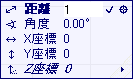
ヒント:極性座標とXY座標をすばやく切り替えるには、ショートカット[/](スラッシュ)を使用します。
通常、座標情報のパラメータは極性座標、X、Y、およびZ座標の順序で表示されます。デフォルトの座標値は相対値です(絶対値を使いたい場合は、[座標情報で相対座標]切り替えコマンドの選択を解除します。このコマンドは、編集/入力時を除いて、デフォルトで有効になっています)。
[座標情報]メニューのドロップダウンで[座標情報を自動展開]を有効にしている場合、座標情報を入力すると(値を入力するか、Tabキーを押す)すぐに全てのパラメータが表示されます。
注記:[オプション]→[作業環境]→[座標情報と座標入力]のチェックボックスでも、同じオプション([数値入力中に座標情報を自動展開])を選択できます。
上記以外で座標情報を展開したい場合は、Tabキーを押して座標情報を入力した後、座標情報ボックス下部の矢印をクリックします。
