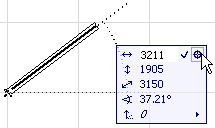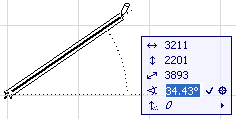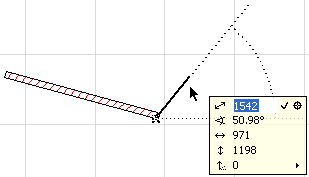
入力時に座標情報ボックスが表示されている場合は、デフォルトパラメータ(太字で表示されている座標)の番号を入力します。カーソルが自動的に座標情報ボックスに移動するので、ここで値を入力します。
注記:この入力方法は、[オプション]→[作業環境]→[座標情報と座標入力]で[座標情報へ直接数値入力を有効]ボックスをオンにした場合に有効です。これは、デフォルト設定です。
座標情報のもう1つの入力方法は、Tabキーを押す方法です。Tabキーを押すと、カーソルが座標情報のデフォルトフィールド(太字で表示されたフィールド)に移動します。必要な回数だけTabをクリックして、該当の座標情報フィールドを有効にします。目的の値を入力します。
フィールドをクリックするか、該当フィールドのショートカットを入力して、フィールドを有効にすることもできます。座標情報が要約形式で表示されている場合、ショートカットを入力すると非表示パラメータを表示することができます。
座標値を入力するには、該当する座標のショートカット(X、Y、ZまたはD/RまたはA)を入力し、続けて割り当てる値(例えば、X3またはY4)を入力します。正の値の場合、数値の前に付ける[+]はオプションです。座標値はどの順序でも入力できます。
注記:この入力方法は、[オプション]→[作業環境]→[座標情報と座標入力]で[座標ショートカットは座標情報を優先]ボックスをオンにした場合に有効です。これは、デフォルト設定です。座標ボックスを使用しても、座標入力が可能です([ウィンドウ]→[パレット]→[座標ボックス]で座標ボックスを有効にします)。
選択した値は強調表示されます。ここで、以下のいずれかの操作を実行できます。
•別の座標値を入力するには、目的の座標に対応する別のショートカットを入力してから値を入力します。
•作図中の要素を完成させるには、Enter キーを押すか、座標情報ボックスのチェックマークをクリックします。
•座標の値を固定するには、座標情報ボックスの十字線アイコンをクリックします。これで編集したい要素がその位置に移動し、参照線の表示が有効になっている場合、現在使用可能なタイプの参照線が表示され、入力しやすくなります。
•最後の操作をキャンセルするには、Escキーを押します。
•編集した座標の名前を再度入力するか、ウィンドウ上をマウスでクリックして、マウス入力に戻ります。
値の後に[+]記号または[-]記号を入力すると、現在の値に対して加算あるいは減算を行うことができます。例えば、[x3+]と入力すると、座標ボックスに表示されているx値に[3]が加算されます。
フィート単位を使用するユーザーのための注記
•フィート単位を選択しているときに減算を行う場合は、ダッシュ(-)記号を2回入力する必要があります。最初のダッシュ(-)はインチ数が続くものとして解釈されるためです。
•3が入力された場合、ArchiCADは単位がフィートであると認識します。「3'6」、「3'6"」、「3-6」は全て3フィート6インチと解釈されます。
座標値は、クリップボードを使ってコピーや貼り付けを行うことができます。数値を入力している間はメニューから[切り取り]、[コピー]および[貼り付け]を選択できなくなるため、この操作はショートカットまたはコンテキストメニューで行ってください。
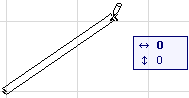
一連の要素(壁、梁、直線など)を描画する場合、全ての一連の座標を順々に座標情報ボックスに入力することができます。編集原点は、最初の要素の描画が終わるとすぐにこの端点に移動して2番目の要素の開始点になり、相対座標の場合、座標値x=0、y=0となります。
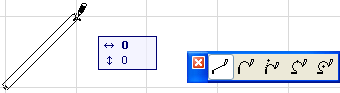
1つのフィールドの値を固定した後、別のフィールドの値を編集して、座標入力を結合することができます。