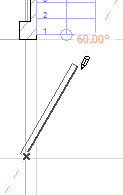
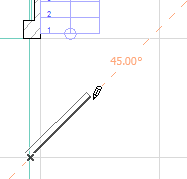
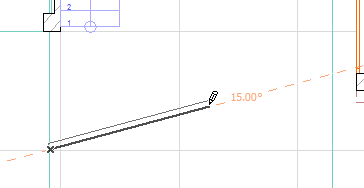
入力を開始すると、参照線が表示されます(「一時」参照線と呼びます)。例えば、壁の描画を開始してカーソルを移動すると、使用可能な参照線が表示されます。参照線は固定角度間隔ならびにX/Y座標に沿って表示されます。
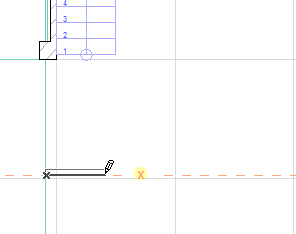
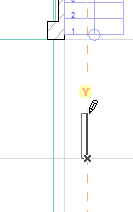
入力を補助するには、Shiftキーを押してカーソルを必要な参照線に固定します。
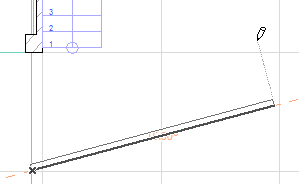
注記:これは[オプション]→[作業環境]→[マウス移動制御]で[最近接の一時参照線]ボックスをオンに設定している場合に機能します。
入力時に既存要素の辺に参照線を表示して、新規要素の配置に利用することができます(「固定」参照線)。
これを行うには、次の手順を実行します。
1.カーソルを要素の辺に移動します。
2.参照線ハンドル(橙色のドット)が表示されます。
3.ハンドルをクリックします。辺の上に有効な参照線が表示されます。
「参照線のショートカット:参照線を強制表示」も参照してください。
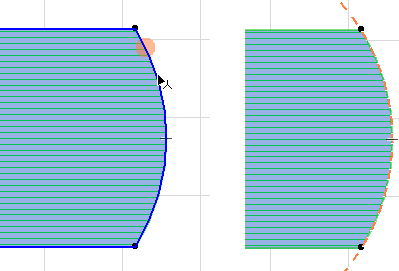
4.参照線は、次の入力が完了するか、これを手動で削除するまで、適切な位置に表示されます。
例えば、既存の壁と正確に整列する壁を描画する場合を考えます。
1.カーソルを既存の壁の辺に移動し、ハンドル(橙色のドット)を表示します。
2.そのハンドルをクリックして参照線を有効にします。
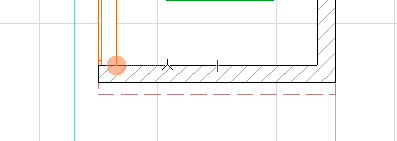
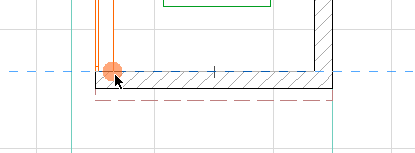
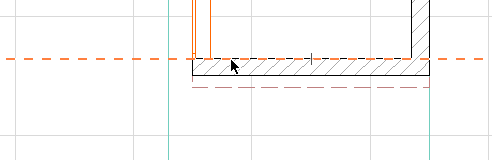
3.これで有効な参照線が適切に配置されたため、これに沿って壁を描画できます。

入力時に既存要素のステータスの点で目的の参照線を表示できます。
これを行うには、次の手順を実行します。
1.参照線を表示する点にカーソルを移動します(一時的に要素入力を中断します)。
2.マウスボタンを押したままにして使用可能な参照線を表示します。これらは「複数選択」参照線と呼び、いずれかの参照線を選択するまで表示されます(カーソルの形状は「握りこぶし」に変化します)。
「参照線のショートカット:参照線を強制表示」も参照してください。
3.必要な参照線が表示されたら、マウスボタンを放してこれを選択します(この場合は「固定」参照線)。
4.中断していた入力を再開します。必要に応じて、参照線を使用してカーソルを固定します。
例えば、壁を描画し、その端点がスラブの上方の角の垂直延長線に整列するように、壁を拡張する場合を考えます。
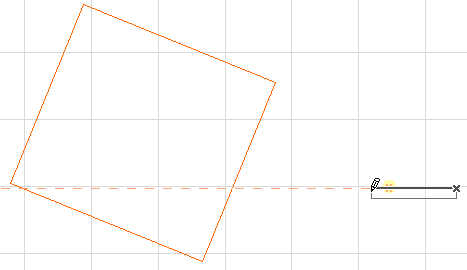
カーソルをスラブの角に移動して、マウスボタンを押して使用可能な参照線を表示します(カーソルの形状が「握りこぶし」に変化し、壁の入力は一時的に中断されます)。
スラブの辺に整列する参照線が表示されたら、マウスボタンを放します。
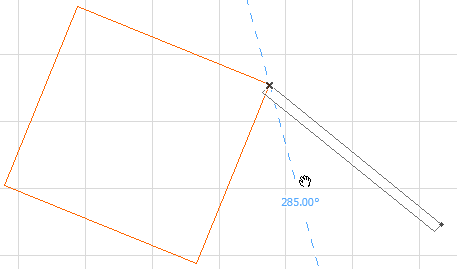
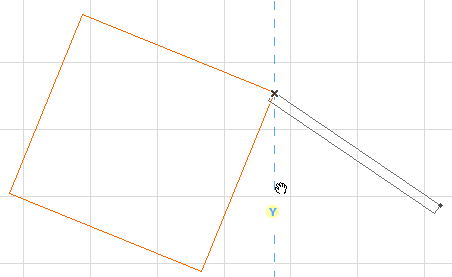
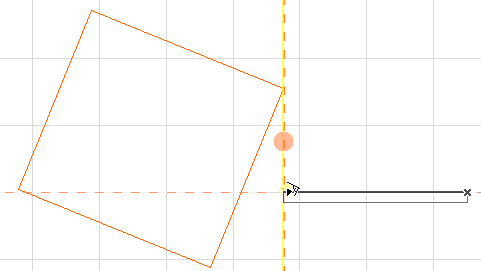
これで目的の場所に有効な参照線が配置されます。
参照線に基づいて壁の入力を完了します。
2点間に参照線を配置する
参照線を以下の2つの壁の端点間に配置する場合を考えます。
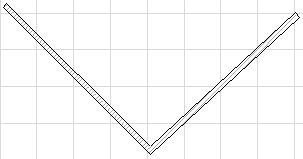
1.いずれかの端点に合わせてベクトルを描画します。
2.マウスボタンを押して複数選択参照線を表示します(カーソルの形状は「握りこぶし」に変化します)。
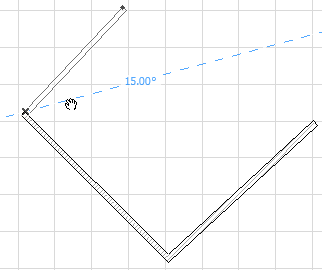
3.カーソルをもう一方の端点に移動します。カーソルの形状がチェックマークに変化します。
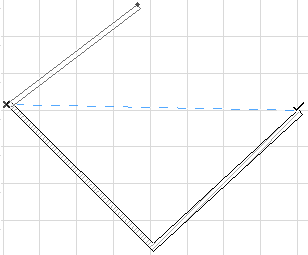
4.マウスボタンを放します。参照線が2点間に配置されます。
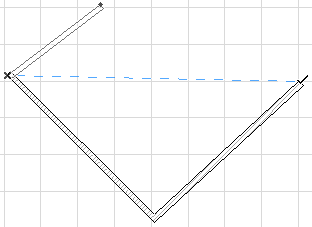
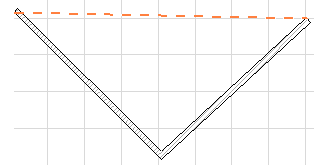
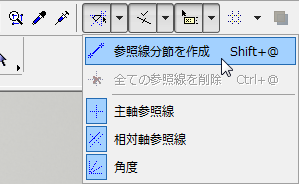
このコマンドを使用すると、2回のクリックでどこにでも参照線分節を作成できます。
このコマンドは、デフォルトでは標準ツールバーの[参照線]ドロップダウンから使用できます。
デフォルトの参照線定義とは別に、入力時にコンテキストメニューの[参照線/参照円弧を配置]コマンドを使用して参照線(参照円)を配置することができます。
画面をクリックして入力を開始した後、コンテキストメニューから[参照線/参照円弧を配置]コマンドを選択します。固定参照線(円弧)が表示されます。
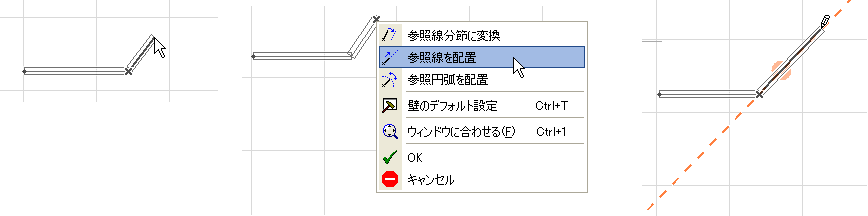
コンテキストメニューの[参照線分節に変換]コマンドを使用することもできます。現在のベクトルが、参照線に変換されます。この場合、参照線の長さは描画したベクトルの長さに制限され、画面からはみ出すことはありません。
いつでも、画面の上部または左側のルーラーをクリックしてカーソルをウィンドウ内の任意の位置に移動すると、ルーラーに平行な参照線が作成されます。
「ルーラー」を参照してください。
参照線ハンドル(橙色のドット)をクリックすると、その参照線が有効になります。
有効な参照線は以下の操作に関連します。
•この有効な参照線を基準にして入力ベクトルを特定の方向に固定します(平行、垂直、正接など)。
•追加の「相対軸」参照線を定義します。これは有効な参照線を基準にして作成されます。「有効」にできるのは、一度に1つの参照線のみです。
「相対軸参照線(正接、平行、垂直、角度二分割、円中心)」を参照してください。
既存の参照線をより便利な位置に移動するには、カーソルを参照線に移動します。そのハンドル(橙色のドット)をクリック&ドラッグして、参照線を移動します(または座標情報を使用して新しい位置を数値で指定します)。
「参照線のショートカット:参照線を強制表示」も参照してください。
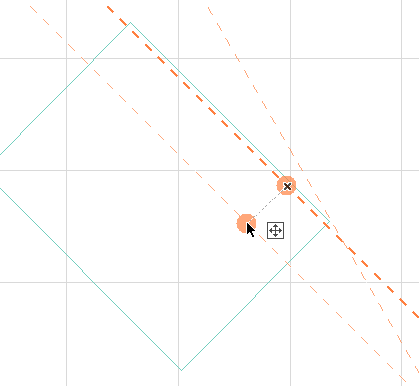
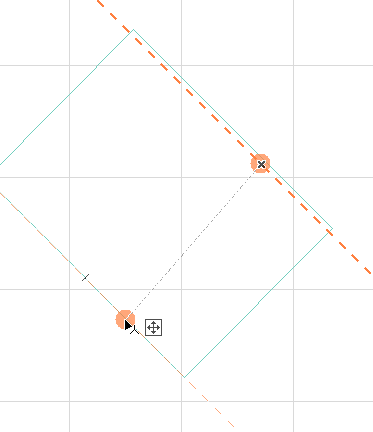
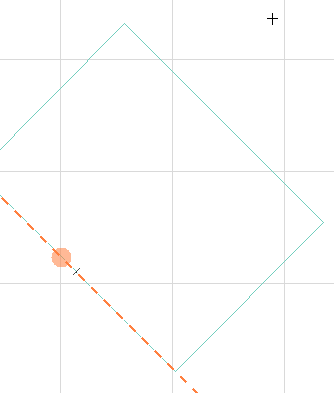
表示されている全ての参照線を一度に削除するには、以下の操作を行います。
ウィンドウ内を右クリックしてコンテキストメニューを表示し、[全ての参照線を削除]を選択します。
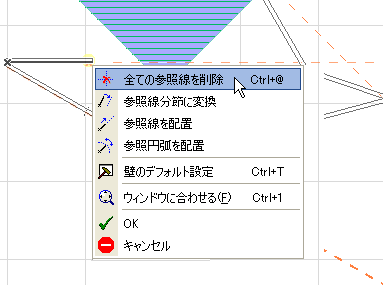
特定の参照線を削除するには、以下のいずれかの操作を行います。
•カーソルを参照線上に配置してコンテキストメニューを表示し、[参照線を削除]コマンドを選択します。
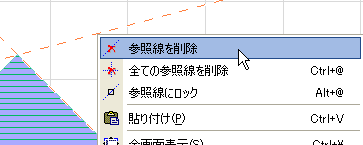
•カーソルを参照線上に配置します。カーソルをハンドル(橙色のドット)の上に移動してEscキーを押します。
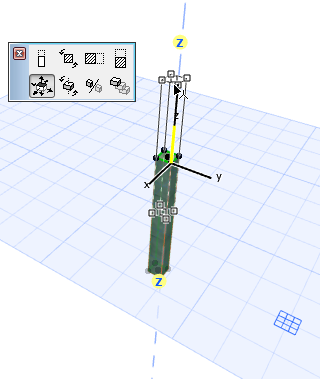
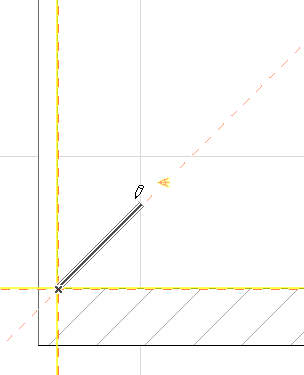
参照線上の黄色の自動強調表示は、編集中の平面の主軸(XとY)に関する警告です。3Dウィンドウの場合は、全ての平面で実行可能な移動操作中に、Z方向(現在の編集中の平面に対して垂直)も使用することができます。
注記:これは[参照線オプション]で「主軸参照線」をオンに設定している場合に機能します。
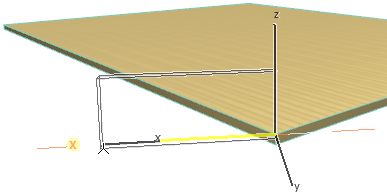
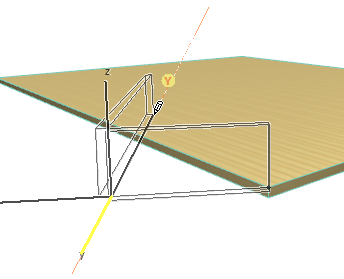
入力時に、有効な参照線を基準とした所定の参照線がポップアップします。
注記:これは[参照線オプション]で「相対軸参照線」をオンに設定している場合に機能します。
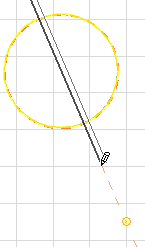
有効な参照線は黄色で表示され、相対軸参照線にはアイコンが表示されます。このアイコンはこの黄色の参照線に対して相対軸参照線が以下の状態であることを示します。
•正接
•平行
•垂直
以下に示す他の2つの相対軸参照線も使用可能です。
•角度二分割(2つの既存参照線の交差部で入力を開始する場合)
•円中心線(有効な参照線と交差する場合)
(角度二分割では、2つの既存参照線の交差部で入力を開始する必要があります。この場合、参照線を有効にする必要はありません。)
例えば、現在、以下の湾曲した要素に沿った参照線が有効である場合を考えます。壁の入力時に、有効な参照線に正接する相対軸参照線が自動的に表示されます。黄色のフィードバックは、この参照線が有効な参照線に正接することを示します。この正接参照線にスナップすると、壁を正確に入力できます。
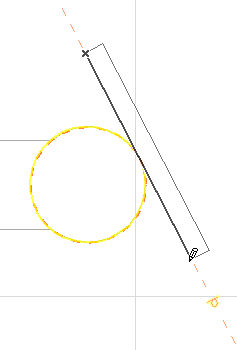
平行/垂直参照線:
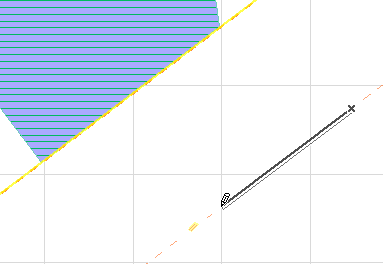
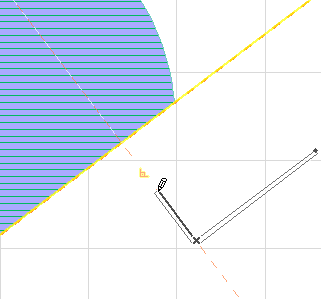
角度二分割参照線:
「参照線を強制表示」はキーボードショートカットであり、参照線を簡単に使用できます。
このコマンドの事前定義のショートカットは「Q」キーですが、ArchiCADの言語バージョンによっては異なる場合があります。
このショートカットを使用すると、以下の操作を実行できます。
•カーソルを任意の点に置くと、マウスボタンを押さなくても、要素の入力時に複数選択参照線が表示されます。
•参照線ハンドルをクリックしなくても、辺に沿った参照線を作成または有効化します。
•カーソルを参照線ハンドル(橙色のドット)の上に置いた状態で、ハンドルをクリックすることなく参照線を移動します。