詳細については、後述の「梁および柱の断面形状の回転」を参照してください。
要素を回転するには、次の手順に従います。
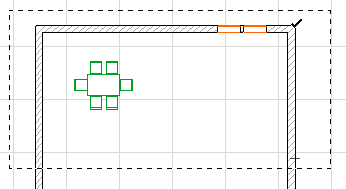
•要素を選択します。
•[編集]→[移動とコピー]→[回転]コマンドを選択します(または、選択した要素のコンテキストメニューから[移動とコピー]→[回転]を選択します)。または、選択した要素の節点や辺を再度クリックしてペットパレットを表示させ、[回転]コマンドを選択します。

Ctrl/Cmd+Eのショートカットを使用することもできます。
•選択した要素を回転する際の中心点をクリックして定義します。
•回転の弧の始点と半径をクリックして定義します。
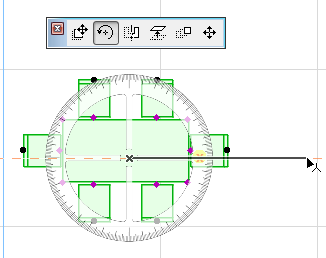
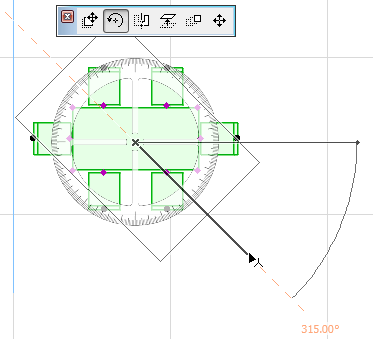
•カーソルを動かし、クリックして回転の円弧を決定します。
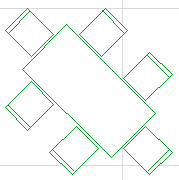
注記:回転コピーを実行するには、通常の[回転]コマンドを実行しながらCtrlキーを押します。
平面図または3Dウィンドウで選択した要素を回転できます。断面/立面/展開図、3Dドキュメント、および詳細図/ワークシートウィンドウでは、図面要素しか回転できません。3Dウィンドウにおいても、回転は常に水平面で行われます。
断面形状を基準に梁および柱を回転する方法は2つあります。
通常の[回転]コマンド(上記参照)は、押し出しベクトル(つまり、梁の基準線または柱の軸)とともに梁または柱要素を回転します。
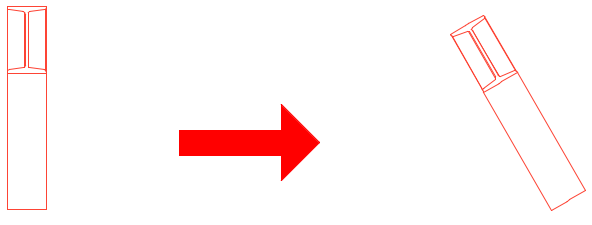
断面形状である梁または柱を使用する場合は、断面形状自体を回転することが望ましい場合もあります。
このためには3Dウィンドウで選択した要素のペットパレットから[断面形状を回転]コマンドを使用します。
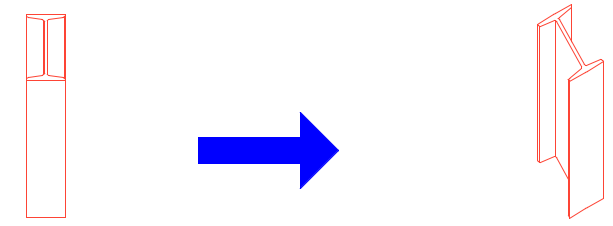
注記:柱または梁要素の[設定]ダイアログボックスの[回転角]または[断面形状を回転]としても同じコマンドを使用できます。
シェル断面形状の回転
シェル断面形状は、選択したシェルのペットパレットから[断面形状を回転]コマンドを使用してグラフィカルに回転することもできます。
「シェルのグラフィック編集」を参照してください。