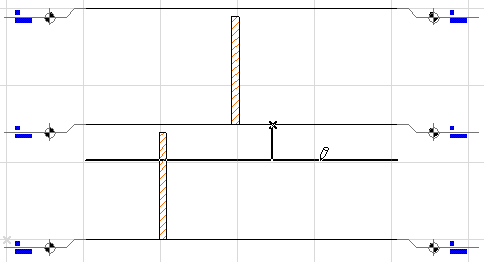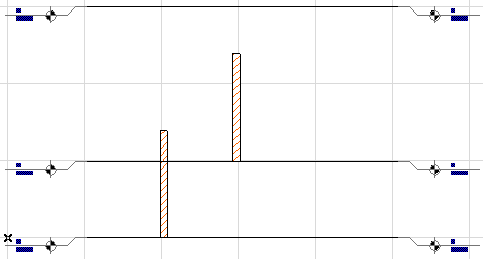
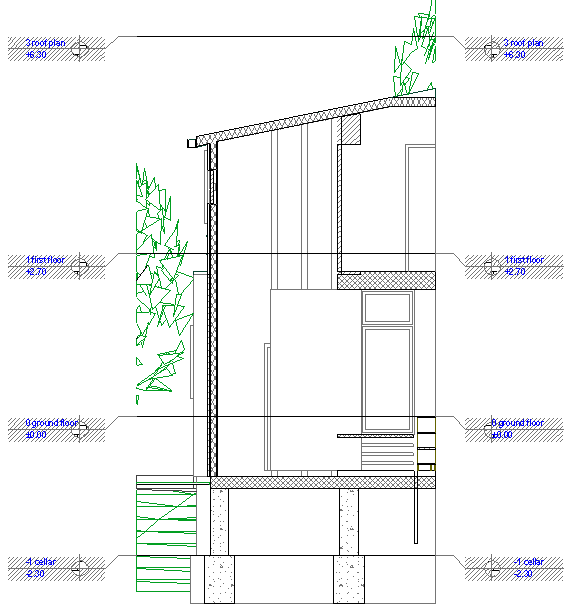
フロア高度線は、断面図、立面図、および展開図におけるフロアの垂直位置を示します。
断面/立面/展開図ビューにフロア高度を表示するように設定できます。この場合、断面/立面 /展開図範囲に含まれている各フロア高度線がウィンドウに表示されます。
フロア線マーカーはライブラリ部品です。フロアマーカーのパラメータと位置は、[断面/立面 /展開図の設定]ダイアログボックスで編集できます。
詳細は、「断面図の[フロア高度]パネル」を参照してください。
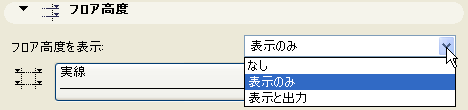
断面/立面/展開図ごとに、フロア高度線を隠す、表示する、または出力できます。
このオプションを設定するには、[断面/立面/展開図の設定]ダイアログボックスを開き、[フロア高度]パネルに移動して[フロア高度を表示]ポップアップを使用します。
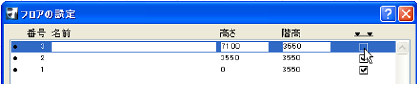
注記:フロア高度線表示は、フロアごとにオフにできます。[デザイン]→[フロアの設定]に移動して、選択したフロアの[フロア高度線]ボックスのチェックを外します。これで、このフロアの高度線は、プロジェクトのどのモデルウィンドウにも表示されなくなります。
フロア編集モードを使用して、特定または複数のフロアの高度を編集できます。
1.[デザイン]→[フロア高度を編集]コマンドを選択するか、断面ウィンドウ内を右クリックすると表示されるコンテキストメニューから同じコマンドを選択します。
2.[フロア編集モード]パレットが表示されます。画面上にパレットが開いているかぎりフロア編集モードになっているので、フロア高度線を移動できます。
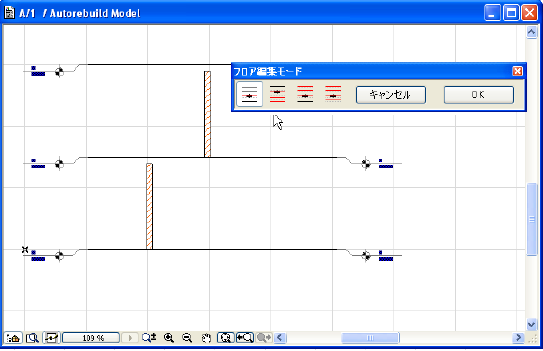
3.4つのうちいずれかのボタンをクリックして、このパレットからモードを選択します。
•選択したフロアだけを調整する
•選択したフロアとその下の全てのフロアを調整する
•選択したフロアとその上の全てのフロアを調整する
•全てのフロアを調整する
4.移動したいフロア高度線の上にカーソルを移動します。カーソルが三つ又の形になります(マーカーのいずれかの端ではなく、必ず線そのものの上にカーソルを移動します)。フロア高度線をクリック&ドラッグして、高度を編集します。
5.[OK]をクリックして変更を適用し、フロア編集モードを終了します。
[OK]をクリックした後でビューが更新されるとわかるように、特定のフロア上にある要素は配置フロアごとに高度を保持します。