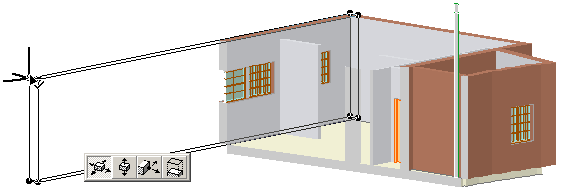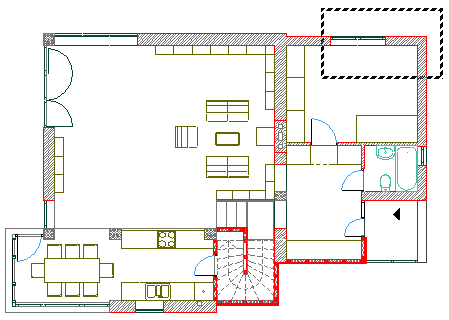
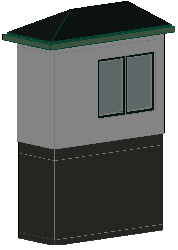
矩形で選択した要素だけを3次元で表示するには、[表示]→[3Dで表示する要素]→[3Dで選択内容/矩形選択を表示]コマンドを使用します。
3Dウィンドウのキャプションには、「矩形選択」という語が表示されます。
矩形選択範囲の定義の詳細は、「矩形選択範囲」を参照してください。
平面図に明示的に選択した要素と矩形選択の両方が含まれている場合、このコマンドは矩形選択を無視し、明示的に選択された要素だけを表示します。
[矩形選択]:デフォルトでは、矩形選択範囲の内部の要素が表示され、要素は矩形選択範囲に合わせて切り取られます。ただし、矩形選択を調整すると、矩形選択範囲の内部ではなく、外部の要素を表示できます。[表示]→[3Dで表示する要素]→[3Dで要素をフィルタ/切断]の[矩形選択]コントロールを使用して、[矩形選択外]ラジオボタンを選択します。
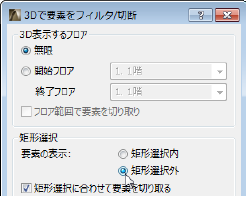
「[3D要素をフィルタ/切断]ダイアログボックス」を参照してください。
切り取られずに部分的に矩形選択範囲に入っている要素の全体を表示するには、[矩形選択に合わせて要素を切り取る]チェックボックス(および[表示]→[3Dで表示する要素]→[3Dで要素をフィルタ/切断]の[矩形選択])をオフにします。
矩形選択範囲で区切った3Dウィンドウで要素を作成する場合、要素を矩形選択範囲内に描画しても、新しい要素は3Dウィンドウにしか表示されません。
矩形選択に基づく3Dビューの境界の外に新しい要素を配置するか、または既存の要素を矩形選択範囲の境界の外に移動すると、その要素は即座に3Dウィンドウから消えます。
ただし、平面図に移動すると、消えた要素が表示されます。矩形選択範囲を変更(または削除)し、3Dウィンドウに戻って、それを確認してください。
矩形選択や3D断面の切断によって生じる部分的な3D表示で1つまたは複数の要素を選択すると、一部しか表示されなくなる要素がありますが、要素の選択ドットは全て表示され、節点や辺はカーソルを使って見つけることができます。
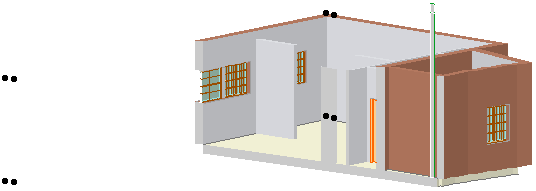
編集すると、要素全体の参照画像が一時的に表示されます。