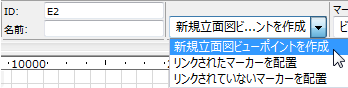
注記:作成過程は立面図の場合と同一です。
モデル内にソースを含む断面図を作成するには、断面図マーカーを平面図に配置する必要があります(このマーカーは「ソース」断面図マーカーと言います)。
注記:もう1つのタイプの断面図ビューポイントは、モデルソースなしの個別断面図です。
「個別断面図ビューポイントを作成する」を参照してください。
1.図面ツールを起動します。
2.情報ボックスまたは[断面図のデフォルト設定]で、[新規断面図ビューポイントを作成]が選択されていることを確認します。
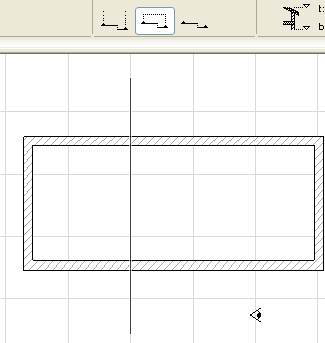
3.入力方法([直線]または[分節])を情報ボックスから選択し、平面図に断面線を描画します。

•[単一]:2回クリックして、線の両端を定義します。
•[分節]:必要な回数クリックして、断面線の各線分を定義します。線の入力を終了するには、ダブルクリックします。
目玉の形のカーソルが現れます。
4.目玉カーソルを使用して線のどちらかをクリックし、断面図の向きを設定します。[断面図ツールの設定]で[有限]水平範囲を選択している場合は、クリックした場所によって断面図の限界線も定義されます。
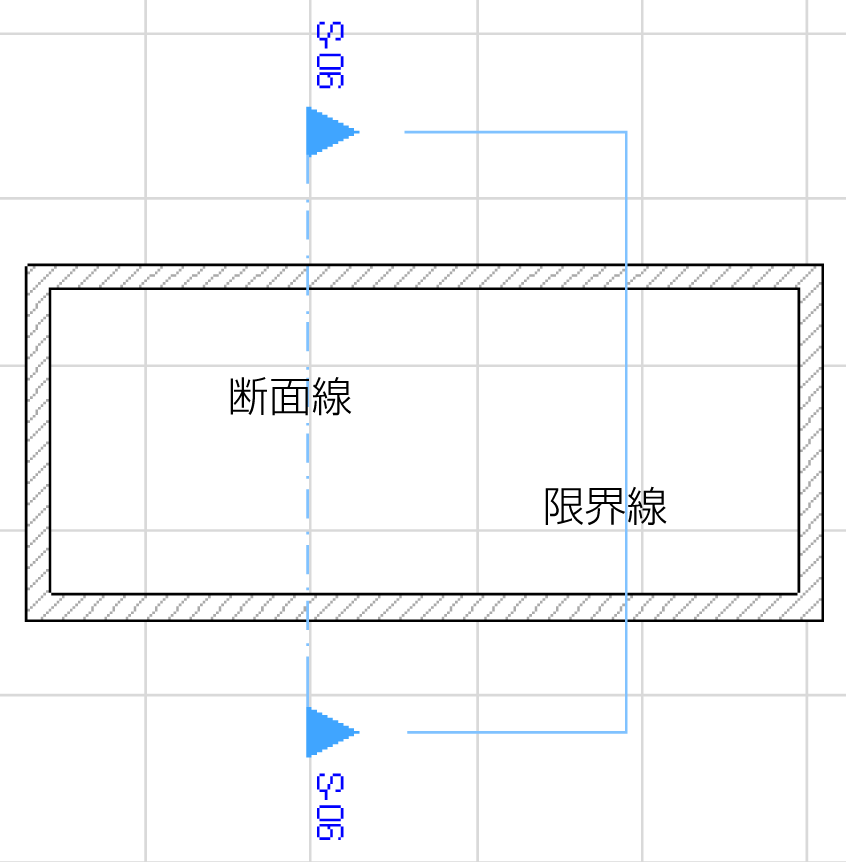
5.断面線を完成すると、マーカーが自動的に配置されます(有限の水平範囲の断面図を配置している場合も、限界線が自動的に配置されます)。
注記:ソースマーカーは、オプションで半透明の塗りつぶしを設定することで画面上で識別できます(この識別用塗りつぶしを全てのソースマーカーで有効または無効にするには、[表示]→[表示オプション(スクリーン)]→[ソースマーカーを強調表示]を使用します。この塗りつぶしカラーは、[オプション]→[作業環境]→[画面オプション]で設定できます)。
6.新しい断面図ビューポイントが作成され、ナビゲータプロジェクト一覧に一覧表示されます。
新しい断面図ビューポイントに関するその他の情報(マーカーおよび参照情報、モデル表示、およびフロア線)は、[断面図設定]で定義できます。
「断面図ツールの設定」を参照してください。