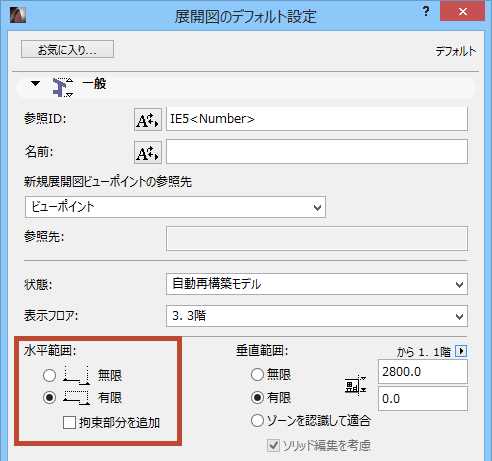
水平範囲は、無限または有限のいずれかにすることができます。
デフォルトでは[有限]が選択されています。この場合、展開図ビューは部屋境界線まで水平に拡張されます。
部屋境界が壁の場合は、ビューは自動的に壁の厚さまで拡張されます。壁の面積に重なっているマーカー範囲の強調表示で、確認することができます。
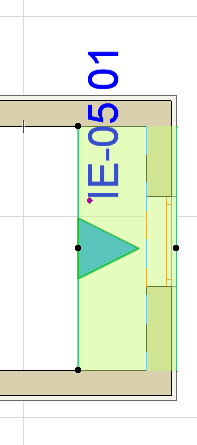
水平範囲を調整するには、部屋境界線を選択し、ペットパレットのコマンドを使用して拡大または縮小します。この辺の拡大/縮小は、ポリラインの編集時と同じように、隣接する辺に適宜影響を与えます。
水平範囲の[無限]では、展開図ビューポイントがモデルのすべての表示部分まで水平に拡張されます。
拘束部分を追加(展開図のデフォルト設定)
接続された、囲まれた領域を展開図ビューポイントに含めるには、[拘束部分を追加]を選択します。このチェックボックスは、次の場合に使用することができます。
•[展開図のデフォルト設定]内(この設定は展開図を配置する前に行う必要があります。既に配置された展開図では、このコントロールを設定することができません。)
•水平範囲に[有限]オプションをチェックしている場合
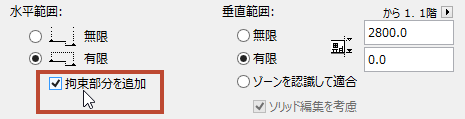
このようにすると、部屋に特殊な形のアルコーブがある場合でも、下の画像に示すように、展開図ビューポイントに部屋境界線を超えてはいるけれども室内に存在する構造物を含めることができます。
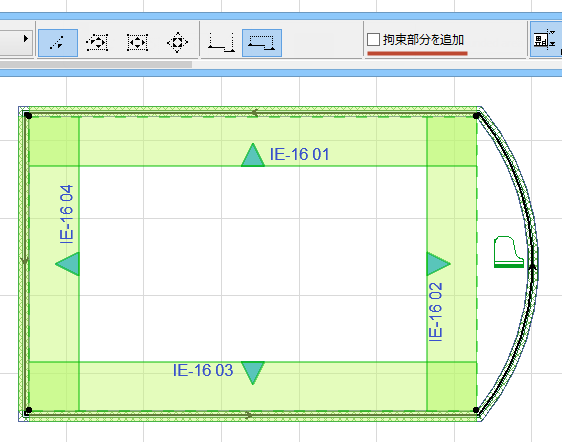
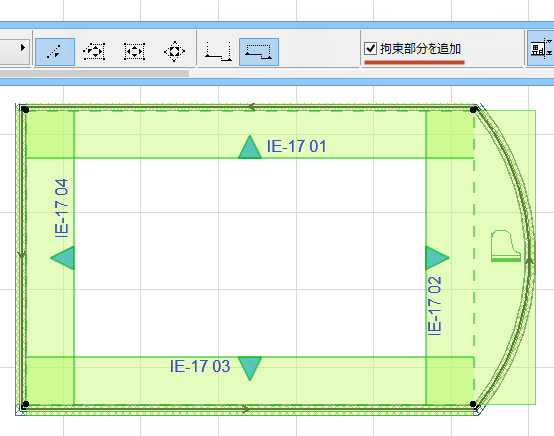
垂直範囲
展開図ビューポイントの垂直範囲は、[展開図設定]または情報ボックスの[一般]パネルで、ユーザーによって手動で設定されます。
「展開図ツールの設定」を参照してください。
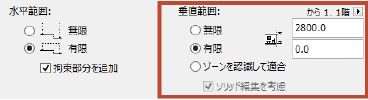
各展開図ビュー(つまり、展開図部屋境界ポリラインの各辺)には、必要に応じて、別のカスタム垂直範囲を設定できます。垂直範囲として[有限]オプションを選択し、適切な立面図限界を入力します。
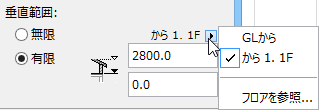
ポップアップを使用して、この垂直範囲をGLから測定するか、展開図の配置フロア(垂直範囲が配置されているフロア)から測定するかを定義できます。
展開図をゾーンに対応させる場合は、[展開図設定]の[一般]パネルから[ゾーンを認識して適合]垂直範囲オプションを選択します。
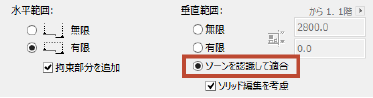
ゾーンが検出されると、その高さは、選択した展開図ビューポイントの垂直範囲として使用されます。
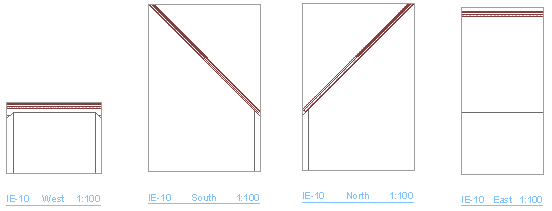
[ソリッド編集を考慮]ボックスもチェックされていれば、ソリッド編集で編集するゾーンも正確に計算されます。例えば、傾斜した屋根に合わせて切り取ったゾーンには、複数の異なるゾーン高さがある場合があります。これらは、展開図グループの各ビューポイントに正確に反映されます。