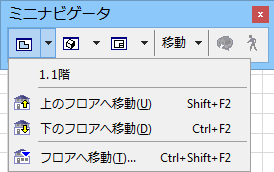
フロアに沿って移動するには、以下のいずれかの操作を行います。
•ナビゲータプロジェクト一覧で、開くフロアをダブルクリックします。
•[デザイン]→[フロアの設定]から、あるいはプロジェクト一覧からフロアを右クリックして、[フロアの設定]ダイアログボックスでフロアを有効にします。有効にするフロアの名前をクリックしてから[OK]をクリックしてこのダイアログボックスを閉じ、選択したフロアを平面図に表示します。
•あらかじめ定義済みのキーボードショートカットを使用して、フロア間を移動します。
事前に定義された[ミニナビゲータ]ツールバーのフロアショートカットを使用できます。
[上のフロアへ移動]コマンドは、平面図で配置フロアの1つ上にあるフロアを表示します。
[下のフロアへ移動]は、配置フロアの下のフロアを表示します。
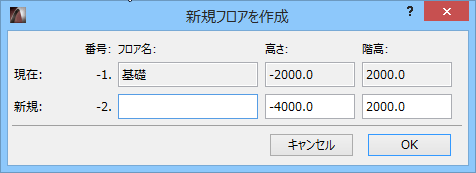
存在しないフロアへ移動しようとすると、[新規フロアを作成]ダイアログボックスが表示されます。
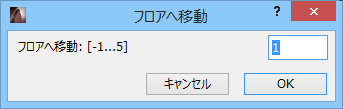
ミニナビゲータの[フロアへ移動]コマンドを実行すると、ダイアログボックスが開き、既存のフロアに直接移動できるようになります。また、配置フロア数の範囲が示されます。既存の範囲以外のフロア番号を入力すると、フィールドは有効範囲の最上位または最下位のフロアに戻ります。