3Dドキュメントを作成した後で再定義するには、3つの方法があります。以下に、それぞれの方法を説明します。
注記:再定義と再構築の違いにご注意ください。再構築では、モデルのサイズ、形状や、その他のモデル要素との関連などのモデル要素を参照します。3Dドキュメントの再構築の機能は、断面図などの他のモデル表示と同じです。3Dドキュメントを自動再構築に設定すると、開くたびに再構築されます。手動更新に設定した場合は、コマンドによってのみ再構築されます([表示]→[再構築]→[モデルから再構築])。
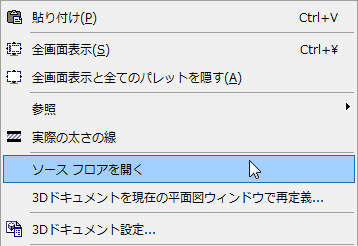
3Dドキュメントウィンドウが前面にある場合:コンテキストメニューから[3Dソースを開く](3D投影の場合)または[ソース フロアを開く](見上げ/見下げ設定の場合)を使用して、ソースウィンドウを開きます。
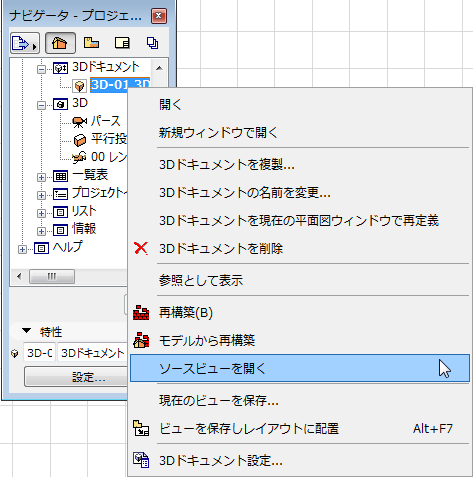
または、ナビゲータから3Dドキュメントビューポイントまたはビューを右クリックして、[ソースビューを開く]コマンドをクリックします。
ソースウィンドウで必要な変更を行います。
•要素、レイヤー設定、方向、投影を編集します。
•[選択/矩形選択]を使って要素の表示を変更します。
•ソースが3Dウィンドウの場合、要素フィルタの各設定([表示]→[3Dで表示する要素] →[3Dで要素をフィルタ/切断])を変更して、3D切断面を調整することもできます。
次に、以下のいずれかの操作を実行して、[再定義]コマンドを使用します。
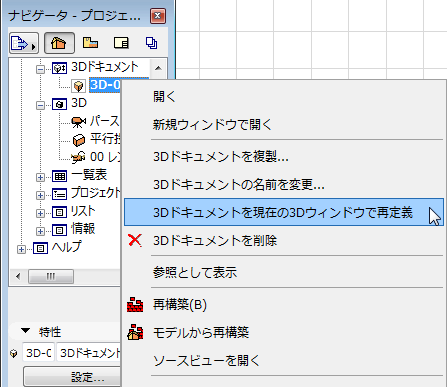
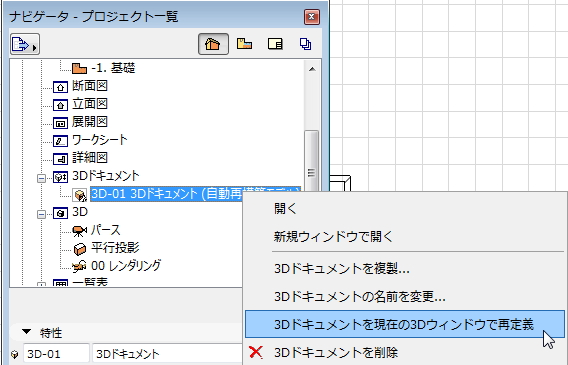
•ナビゲータプロジェクト一覧から[3Dドキュメント]を選択し、右クリックして[3Dドキュメントを現在の3Dウィンドウで再定義]コマンドを使用します。
•3Dウィンドウが前面に表示され、何も選択されていない状態で、[3Dドキュメントを再定義]コマンドを使用します。
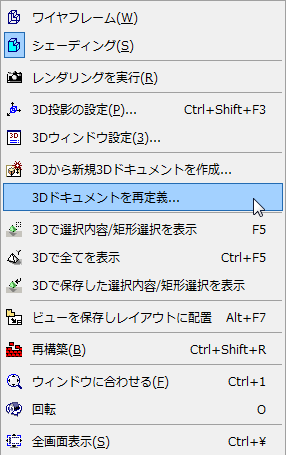
[3Dドキュメントを再定義]ダイアログボックスが表示されます。
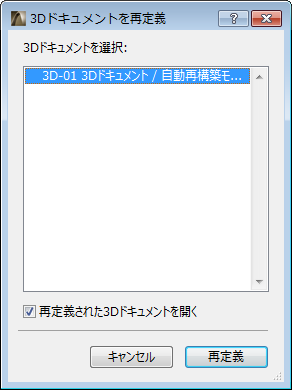
現在の3Dウィンドウまたは平面図ウィンドウに基づいて再定義する3Dドキュメントを選択します。このリストには、現在最前面にあるウィンドウと同じタイプのウィンドウから作成された3Dドキュメントのみが表示されます。
この再定義操作では、取り消しができないことを知らせる警告が表示されます。
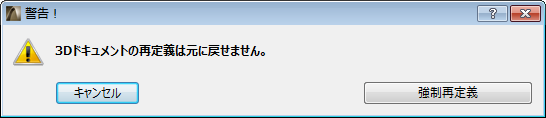
[強制再定義]をクリックして作業を続けます。
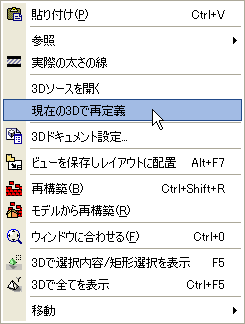
このコマンドを使用するには、以下のいずれかの操作を行います。
•3D ドキュメントが前面に表示され、何も選択されていない状態で、コンテキストメニューから[現在の(3Dまたは平面図)で再定義]コマンドを使用します。
•ナビゲータプロジェクト一覧で、再定義する3Dドキュメントを右クリックして[3Dドキュメントを現在の3Dウィンドウで再定義]を使用します。
•[3D ドキュメント設定]でボックスをオンにして、現在の3Dウィンドウに基づいて3D ドキュメントの投影、切断面、表示要素を再定義します。これを利用できるのは、3D投影を使用する3Dドキュメントのみです。
3D投影に基づいた3Dドキュメントの場合:
このコマンドにより、現在の3Dウィンドウの以下の設定に従って3Dドキュメントが再定義されます。
•ズームを含む、現在の3D投影
•3Dで表示する要素のフィルタ/切断([表示]→[3Dで表示する要素])
•選択/矩形選択による制限
•切断面
注記:現在のウィンドウは、3Dドキュメントの元のソースと同じである必要はありません。「現在の」ウィンドウというのは、現在開いているウィンドウ、または最後に開いたウィンドウを指します。
見上げ/見下げ設定に基づいた3Dドキュメントの場合:
このコマンドにより、現在の平面図の以下の設定に従って3Dドキュメントが再定義されます。
•選択/矩形選択による制限
•方向
•ズーム
•フロア
ソース3Dウィンドウを開かずに、既存の3Dドキュメントを再定義する場合、3Dドキュメント設定を使用すると簡単に再定義できます。
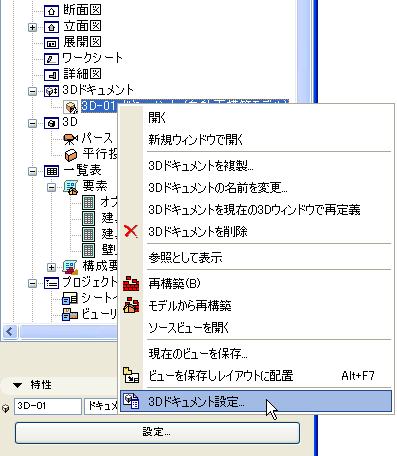
3Dドキュメント設定を開きます(ナビゲータプロジェクト一覧で3Dドキュメントを選択します。または、ナビゲータの一番下にある[設定]をクリックするか、コンテキストメニュー、または[ドキュメント]→[3Dドキュメント]メニューにある[設定]をクリックします)。
[3D投影]パネルのコントロールを使用すると、現在の3Dウィンドウを開かずに、または変更することなく、3Dドキュメントとその3Dウィンドウソースを変更するためのダイアログボックスを開くことができます。
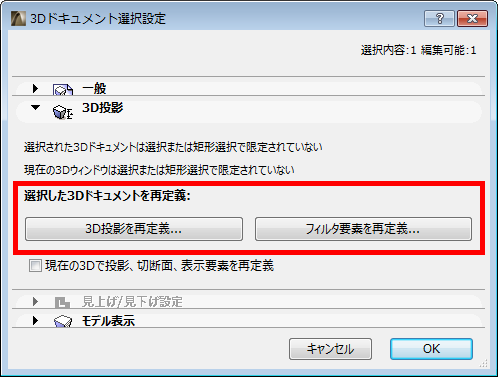
以下のいずれかまたは全ての変更を行います。
•[3D投影を再定義]をクリックすると、3Dドキュメントのソース3Dウィンドウの設定を表示する[パース設定]または[平行設定]ダイアログボックスが表示されます。必要な調整を行い、[OK]をクリックして[投影]ダイアログボックスを閉じます。3Dドキュメントの太陽光設定の再定義も、このようにして行います。[3D投影を再定義]をクリックし、次に[太陽光]をクリックして太陽の位置を調整します。
•[フィルタ要素を再定義]をクリックして、[3Dで要素をフィルタ/切断]ダイアログボックスを開きます。必要な調整を行い、[OK]をクリックしてダイアログボックスを閉じます。
3Dドキュメントの変更は、[OK]をクリックして3Dドキュメント設定を閉じると有効になります。現在の3Dウィンドウは変更されません。
このコントロールの詳細は、「3Dドキュメントの3D投影パネル」を参照してください。
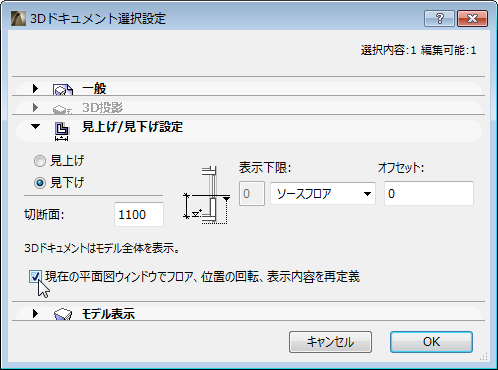
同じ再定義機能を平面図に基づいた3Dドキュメントで利用できます。[見上げ/見下げ設定]パネルの[再定義]チェックボックスをオンにして[OK]をクリックします。