線形寸法は、直線または曲線の要素の長さを示します。情報ボックスと線形寸法ツールの設定の両方で4つの組み立て法を使用できます。
「線形寸法のツールの設定」を参照してください。
•[線形法]を使用すると、隣り合う基準点間の距離が測定されて表示されます。
•[累積法]では、最初の基準点が寸法列の原点と見なされます。寸法列の全ての寸法値が、任意の基準点と原点の間の距離を累積して示します。

•[基線]方法では、寸法距離の測定は累計方法と同じですが、基点が表示されません。


詳細は、「立面寸法」を参照してください。
•デフォルトの[全ての方向]図形作成法では、最初に配置した2つの基準点に平行または水平/垂直にしたり、選択した別の辺/面に平行にするなど、要素の位置を基準にした様々な位置に連続寸法を作成できます。

•[X-Yのみ]図形作成法では、寸法線ゾーンが画面を基準にして水平および垂直のみに制約されます。

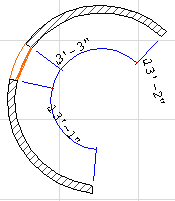
•[円弧長]図形作成法では、曲線の要素に寸法を記入できます。

図形作成法の設定は、寸法列全体に対するもので、寸法単位ごとに設定できません。
注記:この他にも、3Dドキュメントウィンドウで使用する図形作成法があります。
「3Dドキュメントウィンドウでの線形寸法」を参照してください。
直線要素の寸法を設定するには、要素に沿って一連の寸法点を配置し、ダブルクリックします。
次に、寸法線を配置したい場所にかなづちカーソルを移動します。
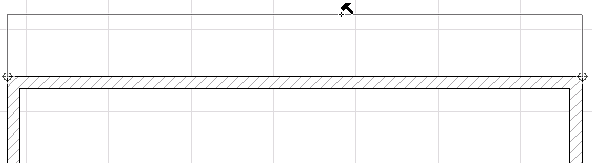
直線の垂直または水平辺の寸法設定を行う場合は、寸法線を配置するとラバーバンドでフィードバックが表示されます。
ただし、それ以外の位置にある要素の寸法を設定し、さらに、デフォルトの[全ての方向]図形作成法を使用している場合は、3つの寸法線オプション(「ゾーン」)が提供されます。すなわち、垂直、水平、または列内の最初の2つの寸法点に対して平行です。カーソルを移動し、フィードバックによって、どのような寸法設定が可能であるかを確認します。
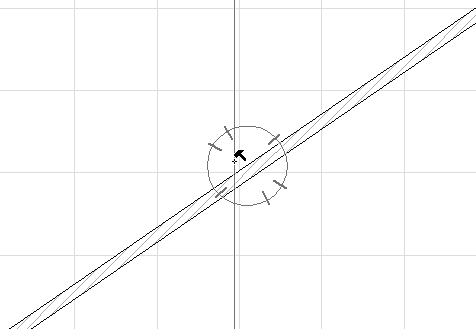
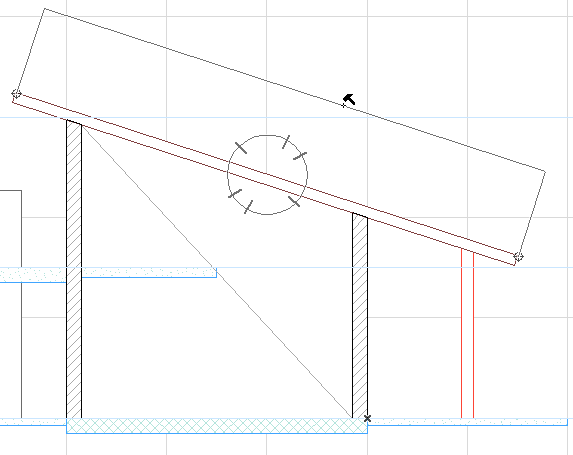
例えば、下に示す断面図で[全ての方向]図形作成法を使って傾斜した屋根の寸法設定を行う場合、[平行]オプションを使用して、屋根に平行な寸法線を配置します。
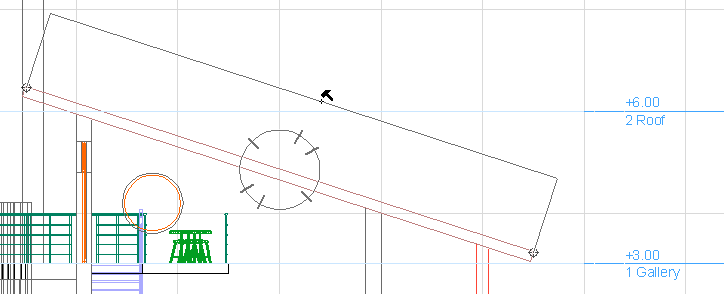
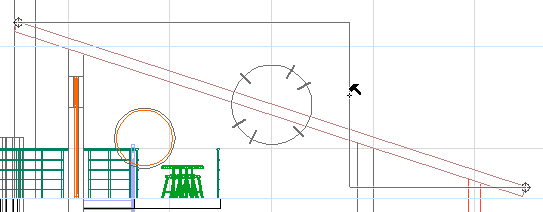
また、かなづちカーソルを別のゾーンに移動して、水平または垂直寸法を選択もできます。
その他の寸法線ベクトルも使用できます。黒いかなづちカーソルが表示されたら、このカーソルをプロジェクト内の任意の直線/辺に移動できます。
注記:3Dドキュメントウィンドウでは、組み立て要素の辺に寸法を整列させる必要があり、線分は機能しません。
下の画像では、傾斜した屋根の寸法設定を行っていて、黒のかなづちカーソルが表示され、標準の3つの寸法線方向(水平、垂直、屋根に平行)が使用可能です。
例えば、屋根に平行ではなく、対角線に対して平行なベクトルを使用して屋根の寸法設定を行うとします。屋根の片端で寸法の2つの節点をクリックしてから、カーソルを対角線上に移動します。カーソルは「三つ又 + 平行寸法」カーソルの形状に変化し、寸法線を平行に配置できる辺が見つかったことを示します。
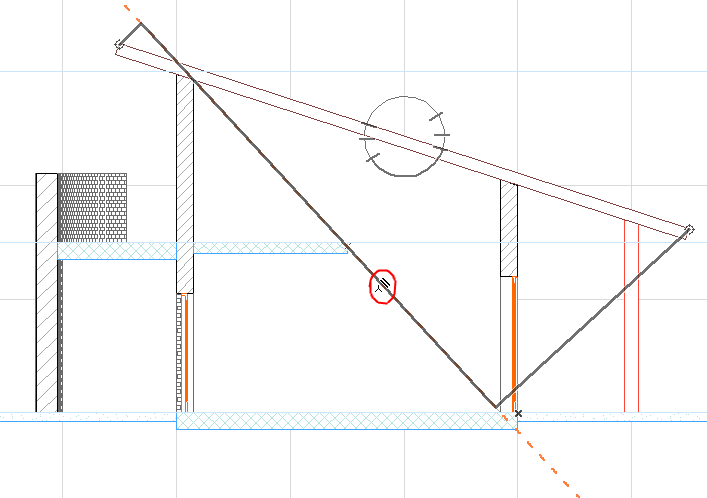
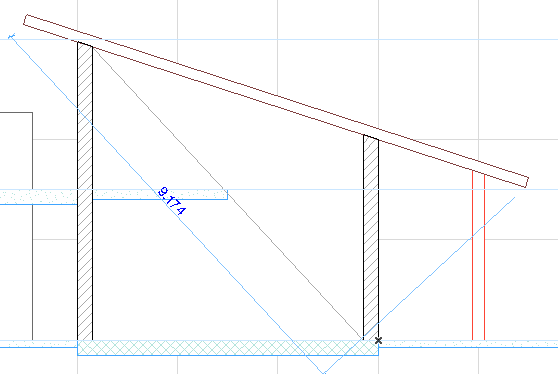
クリックして、寸法線がこの線/辺に対して平行になるよう固定します。
寸法線を標準位置に移動し、黒いかなづちカーソルでクリックして、寸法列を配置します。
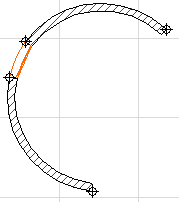
円弧長図形作成法では、曲線または曲線壁の長さを測定します。
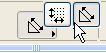
線形寸法ツールが有効な状態で、情報ボックスから円弧長の図形作成法を選択します。
•円弧または曲線の縁を三つ又カーソルでクリックします。この場合、端点を探す必要はなく、曲線上の任意の場所をクリックできます。
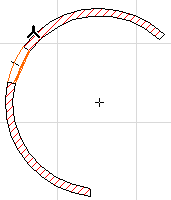
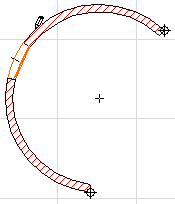
•ArchiCADでは、円弧または曲線の縁の端点にそれぞれマーカーが表示されます。これが、円弧長を測定する縁です。寸法列に追加する他の点をクリックしてもかまいません。
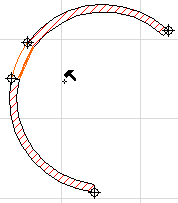
•白抜き鉛筆カーソルを使って作業領域のどこかをダブルクリックするか、または制御ボックスの[OK]ボタンをクリックして、寸法記入のための円弧ポイントの選択を終了します。
•かなづちカーソルが現れ、寸法列を配置するように求められます。クリックして、寸法列を配置します。