他の要素と重複する要素に寸法を記入しなければならない場合があります。[要素検出]機能を使用すれば、寸法の割り当て先の要素を簡単に見つけることができます。
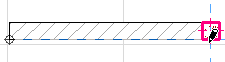
デフォルトでは、ArchiCADでは要素検出は有効になっています。寸法記入またはパラメータ転送動作中は、関連要素の輪郭が強調表示されてどの要素を操作しているかが簡単にわかります。
下の図では、要素検出の強調表示によって、配置している線形寸法の割り当て先が壁ではなく強調表示されている柱であることがわかります。
壁に寸法を割り当てる場合は、壁が強調表示されるまでカーソルを移動し、寸法を配置します。

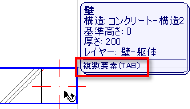
(別の方法で複数の重複要素から1つを選択するには、事前に1つを選択しておいて、必要な要素の選択の準備が完了したことが情報タグに表示されてから、タブをクリックします。)
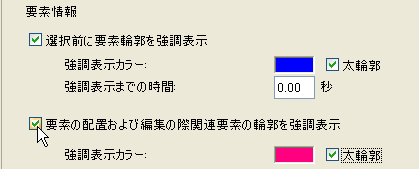
要素検出を有効/無効にするには、[オプション]→[作業環境]→[選択と要素情報]に移動して、[要素の配置および編集の際関連要素の輪郭を強調表示]チェックボックスを有効/無効にします。
この強調表示に使用する色を設定できます。