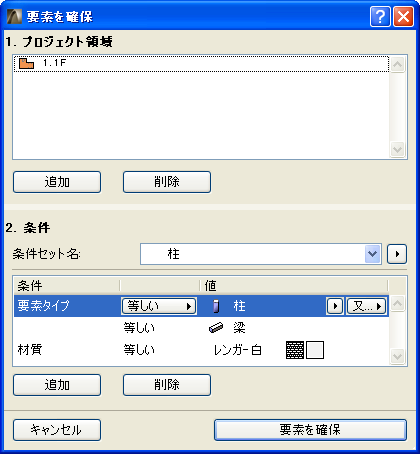
これはチームワークの[要素を確保]ダイアログボックスの機能の一部です。
「条件別に要素を確保」も参照してください。
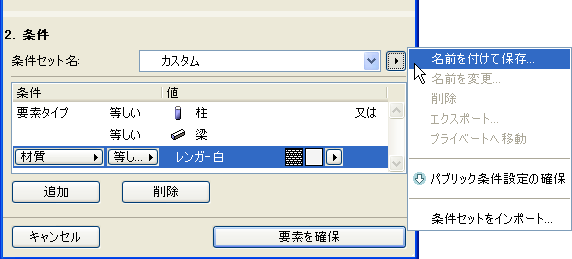
[要素を確保]ダイアログボックスでカスタム条件を作成したときに、その条件を保存する場合は、コントロールを使用してカスタム条件設定として保存します。
注記:これは、ArchiCADの[検索と選択]ダイアログボックスと同じインターフェイスです。
「要素の検索と選択」を参照してください。
カスタム条件設定の例
ここでは、「1. フロア」において材質が白レンガの全ての柱と梁を確保します。
[条件セット名]が「カスタム」になっていることに注意してください。名前の右にある矢印をクリックして、この条件設定を後で使用するために保存します。
•表示されるダイアログボックスで、新しく定義した条件設定に名前を付けます(「白レンガ柱/梁」など)。
•[公開条件設定](全てのプロジェクトユーザーが使用可能)または[私の条件設定](共有しない場合)を選択します。
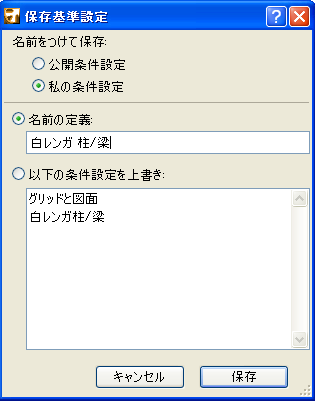
•[保存]をクリックし、[要素を確保]ダイアログボックスに戻ります。

新しく定義した条件設定がポップアップにリストされます。
[要素を確保]ダイアログボックスで作成して保存した条件設定は、[検索と選択]ダイアログボックスからでも使用できます。
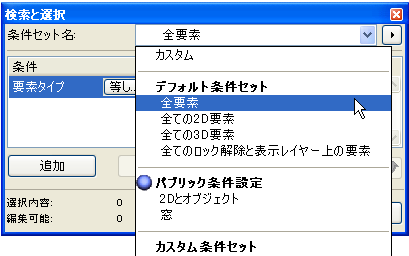
逆に、[検索と選択]ダイアログボックスで定義した全ての条件設定は、[要素を確保]ダイアログボックスの[条件セット名]のドロップダウンメニューから使用できます。
チームワークプロジェクトでは、保存したパブリック条件設定を[検索と選択]ダイアログボックスで確保できます。[条件設定名]ポップアップから[パブリック条件設定の確保]をクリックしてください。パブリック条件設定は、サーバーに送信されていない場合、下線付きで表示されます。
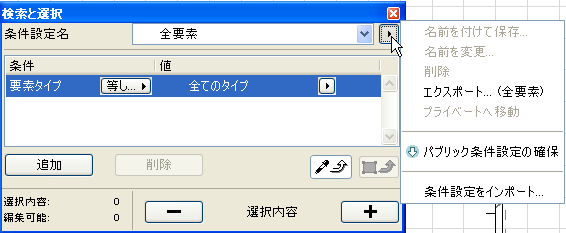
このように確保するということは、保存された条件設定を修正する権利が自分だけにあるということです。他のユーザーは、確保ステータスに関係なく、新しい条件設定の作成、使用、保存ができます。