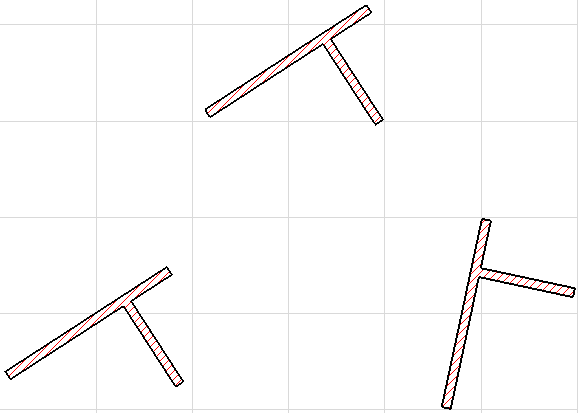
配置されたホットリンクをそのソースで編集して、配置されたホットリンクのすべてのインスタンスを編集できます。また、個々のインスタンスの編集や置き換えもできます。両方のワークフローを以下で説明します。
ホットリンクモジュールのすべてのインスタンスを編集
配置されたモジュールの全てのインスタンスの要素を編集する場合は、ホットリンクソースファイルを編集するのが一番簡単な方法です。
ホットリンクマネージャ([ファイル]→[外部参照]→[ホットリンクマネージャ])で、[ホットリンクソース]リストから目的のソースファイルを選択します。次に、[別途ArchiCADで開く]をクリックします。
別のArchiCADが、ソースファイルと共に開きます。必要に応じてファイルを編集し、保存します。
ヒント:配置済みモジュールの平面図コンテキストを表示しながら、別途開いたArchiCADでそのソースを編集したい場合は、[参照]機能を使用します(「モジュールの内容を編集中にホットリンクモジュールの内容を表示」を参照)。
最初の(ホスト)プロジェクトに戻ります。[ファイル]→[外部参照]→[ホットリンクマネージャ]に移動します。ホットリンクソースリストで、編集済みのモジュールのホットリンクソースのステータスが修正済になっていることを確認してください(必要に応じて[ステータスを更新]をクリックして、最新のステータスメッセージを表示します)。
[更新]をクリックして、ホットリンクの配置された全てのインスタンスを更新します。[OK]をクリックして[ホットリンクマネージャ]ダイアログボックスを閉じると、ホットリンクが更新されます。
注記:チームワークでは、更新を行うにはホットリンクマネージャでホットリンクソースを確保する必要があります。
配置済みモジュールの単一のインスタンスを変更/置き換え
このワークフローを使用して、配置済みモジュールインスタンスを別のモジュールに置き換えます。
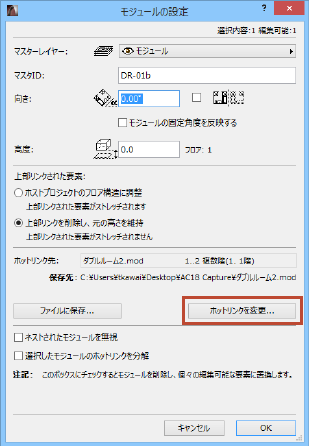
例えば、プロジェクトにAとBの2つのモジュールのインスタンスが含まれ、各モジュールの浴室レイアウトが異なるとします。モジュールAのどのインスタンスもモジュールBに変更できます。その場合、モジュールAを選択してから[モジュールの設定]の[ホットリンクを変更]ボタンを使用して、モジュールBに置き換えます。
プロジェクトにまだモジュールBのインスタンスが配置されていない場合は、[ホットリンクを変更]を使用して必要なホットリンクソースファイルを参照できます。
モジュールインスタンスの保存と編集
モジュールAの内容を編集する方法はもう1つあります。
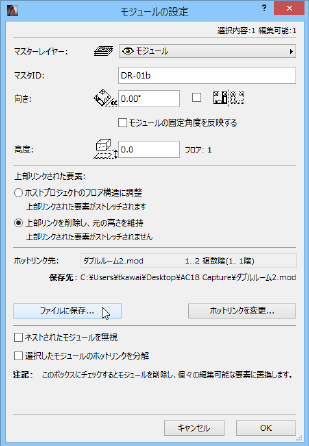
1.モジュールAを選択してから[モジュールの設定]の[ファイルに保存]を使用して、モジュールCという名前で新しいバージョンを作成します。
2.別途ArchiCADでモジュールCファイルを編集します。
3.[ホットリンクを変更]を使用してモジュールAをモジュールCに置き換えます。
定位置のモジュールの編集:リンクの解除、要素の編集、ホットリンクの置き換え
モジュールを編集するもう 1 つの方法は、モジュールのホットリンクを解除して編集し、古いホットリンクを新しく編集したモジュールと置き換えることです。
1.編集するモジュールを平面図で選択します。
2.[ファイル]→[外部参照]→[ホットリンクモジュール設定]を選択します。
3.[モジュールの設定]で、[選択したモジュールのホットリンクを解除]ボックスをチェックし、[OK]をクリックしてダイアログボックスを閉じます。
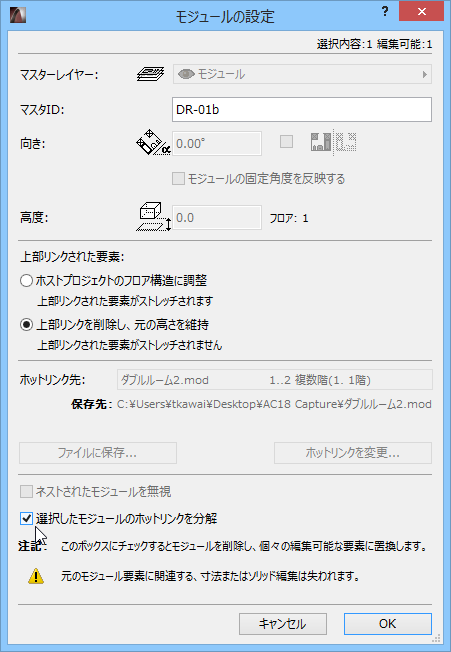
注記:チームワークでは、[ホットリンクを解除]機能は使用できません。代わりに、ホットリンクモジュールを分解することができます(「チームワークでのホットリンクモジュールインスタンスの分解」を参照)。
4.必要に応じて要素を編集します([編集]→[グループ化]→[グループの一時解除]を使用して編集を有効にします)。
5.要素を再度選択し、[ファイル]→[外部参照]→[選択範囲をモジュールとして保存]を選択します。
6.新しいモジュールファイルに名前を付けます。
注記:モジュールファイルの古い名前を選択すると、前のソースファイルが上書きされるため、選択していたモジュールだけでなく、モジュールファイルの配置された全てのインスタンスも上書きされます。
7.[保存]をクリックします。編集した新しいホットリンクモジュールを配置します。
注記:[ホットリンクモジュールを保存]ダイアログボックスの[選択をホットリンクされたモジュールファイルと置き換える]をクリックすると、編集した新しいホットリンクモジュールが自動的に配置されます。
1つのモジュールの複数の要素が異なる回転値やオフセット値で配置されている場合に、ホットリンクを解除後にソースファイルを編集すると、修正したファイルを保存すると要素の位置が変わってしまいます。
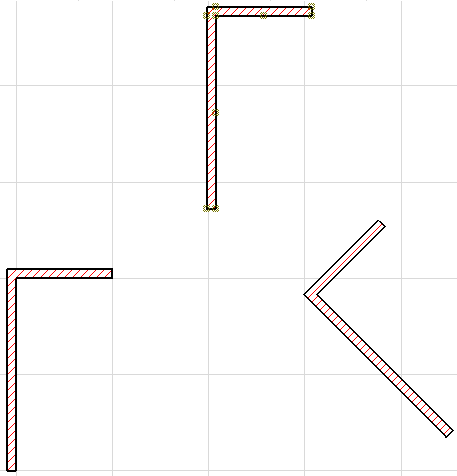
修正方法:
上記の手順に従ってホットリンクを解除し、編集します。
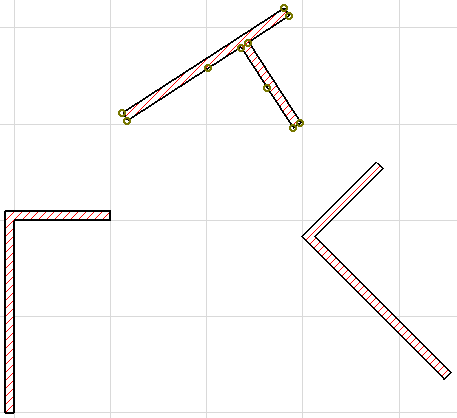
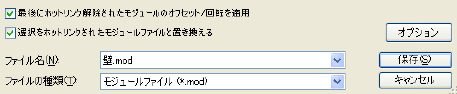
[選択範囲をモジュールとして保存]ダイアログボックスで、編集済みの選択範囲をモジュールとして保存する場合(上記の手順5を参照):
[選択をホットリンクされたモジュールファイルと置き換える]と[最後にホットリンク解除されたモジュールのオフセット/回転を適用]の両方のボックスをチェックします。[保存]ボタンをクリックします。
配置済みモジュールの相対位置が維持されます。