[ファイル]→[ファイル特殊]→[結合]コマンドを使用すると、他のArchiCADプロジェクトの要素、モジュール、DWF/DWG/DXF、HPGL(.plt)ファイル、IFCファイル、その他の画像ファイル、モデルタイプファイルなどをArchiCADに貼り付けることができます。
ファイルは、現在の平面図、現在開かれている断面/立面/展開図、3Dドキュメント、詳細図/ワークシートウィンドウのいずれかに結合することができます。
注記:モジュールを断面/立面/展開図、または3Dドキュメントウィンドウに結合する場合、2D要素のみが貼り付け可能です。
配置後、結合したファイルの要素はそれぞれ別々のものになります。[貼り付け]コマンドを使用すると、同じ要素を繰り返し配置できます。
プロジェクトまたはモジュールを結合する場合、最終的な位置に配置する前に移動、回転、およびミラーを行うことができます。ファイルが配置されるまで、要素は破線の矩形で囲まれます。矩形の内側をクリックして、要素を希望の位置に移動します。矩形の外側をクリックするか、コンテキストメニュー(または制御ボックス)の[OK]ボタンをクリックして、要素を配置します。
結合とフロア構造
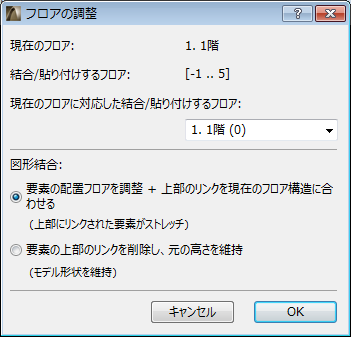
プロジェクトまたはモジュールファイルを結合する場合、ArchiCADは結合(インポート)されるファイルのフロアを、現在(開いた)のファイルに対応させます。複数階の建物を現在の平面図に結合する場合、インポートするファイルのどのフロアを作業中のフロアに対応させるかを尋ねるメッセージが表示されます。また、可能な対応も提示されます。
結合するフロアの数よりも現在の平面図内のフロア数の方が少ない場合は、不足しているフロアが自動的に作成されます。
注記:複数フロアの要素またはモジュールを、平面図以外の2Dウィンドウに結合することはできません。
注記:複数フロアのプロジェクトの結合と複数フロアのホットリンクモジュールの配置には相違点があります。ホストプロジェクトに含まれるフロアの数が、配置するホットリンクモジュールのフロアの数よりも少ない場合、ホストプロジェクトで「該当」しないモジュールのフロアは配置されません。
•要素の配置フロア+上部リンクと現在のフロア構造との調整:上部リンクされた要素がストレッチされるか、または縮んで、現在のファイルの対応するフロア構造と一致します(下端またはヘッダーが特定のフロアにつながったドア/窓は、現在のファイルのフロア構造に調整されます)。
•要素の上部リンクを削除し、元の高さを維持:上部リンクされた要素は「リンクなし」要素に変換され、固定の元の高さを保持します(結合されたファイルで下端またはヘッダーが特定のフロアにつながったドア/窓はフロアリンクを失います。また、その代わりに、壁下部にリンクされます)。
結合と属性
属性(レイヤー、材質、線種、塗りつぶし種類など)は名前で識別されるため、以下のルールが適用されます。
•属性の名前が2つのArchiCADプロジェクト間で同じ場合、結合(インポート)する要素は現在のプロジェクトの属性を継承します。
•結合するプロジェクトにある属性名が現在のプロジェクトに存在しない場合、この属性は新しい名前で現在のプロジェクトの属性セットに追加されます。
DXF/DWGファイルを結合
DXF/DWGファイルを結合する場合、[DXF/DWGを結合]ダイアログボックスが表示されます。
「DXF/DWGを結合」を参照してください。
IFCファイルを結合
詳細は、「インポートファンクション」を参照してください。
Stereolithography(.stl)ファイルの結合
「Stereolithography(.stl)」を参照してください。
[ファイル]→[ファイル特殊]→[結合]コマンドを使用して、.skpファイルから既存のArchiCADモデルに内容を結合します。平面図はArchiCADで有効になっている必要があります。
ArchiCADモデルはプロジェクトの場所の情報を既に含んでいるので、2種類の座標(ArchiCADおよびSketchUp)の扱いについて、ダイアログに下記の選択肢が表示されます。
•SketchUpの情報でArchiCADの情報を上書きする。
•SketchUpの情報を無視する。プロジェクトの場所の情報は、現状のままとし、インポートしたオブジェクトをどこにでも配置できるようにする。表示された境界ボックスをドラッグし、場所をクリックします。
•SketchUp ファイルの情報を既存の座標に合わせる。インポートしたオブジェクトは、プロジェクト原点と関連した正確な位置に配置されます。
SketchUpを使ってGoogle EarthスナップショットをArchiCADに結合するためのステップバイステップガイド
1.ArchiCADでプロジェクトを開きます。
2.[プロジェクトの場所]ダイアログボックスを開き、目的地の緯度と経度が設定されていることを確認します。
3.[エクスポート]ボタンを押します。
4.ファイル形式を「SketchUpファイル」に設定します。
5.新しいファイルの名前を付け、[保存]を押します。
6.「プロジェクトの場所」ダイアログボックスを閉じます。
7.SketchUp(http://www.sketchup.comよりダウンロード可能)を使用して、ステップ5で保存したファイルを開きます。
8.[モデル情報]ダイアログを開き、[ジオロケーション]が設定されていることを確認します。
9.未設定の場合は、(MacOSの場合)[手動で場所を設定…]ボタンをクリックします。正確な緯度と経度が表示されます。[OK]を押します。
10.[SketchUp]→[ファイル]→[ジオロケーション]→[場所を追加…]コマンドを使用して、[場所を追加]ダイアログボックスを開きます。Google Earthの画像がArchiCADの原点を中心に配置されます。
11.必要に応じて、拡大または縮小をします。
12.[範囲]を選択し、「取得」をクリックします。
13.同じ領域がこれでSketchUpファイルビューアーで表示されます。
14.変更を.skpファイルに保存します。
15.ArchiCADプロジェクトファイルに戻ります。
16.[1.フロア]ビューを開いたまま、[ファイル]→[ファイル特殊]→[結合]を選択します。
17.ステップ14で保存した.skpファイルを選択します。
18.3種類の切り替えボタンをもつダイアログボックスが表示されます。[新規形状を既存の座標に合わせる]オプションを選択し、[OK]を押します。
19.これで、ArchiCADプロジェクトにGoogle Earthスナップショットが表示されます。
20.3D表示を開き、 細部に渡ってスナップショットが見えるように調整します。
「SketchUp:エクスポートおよびインポートに関する制限事項」も参照してください。
[ファイル]→[ファイル特殊]→[結合]コマンドを使用して、.kmzファイルから既存のArchiCADモデルに内容を結合します。
重要:結合しようとしている、結合されたGoogle Earthモデルが下記の内容であることを確認してください。
-ただ一つのロケーションピンのみを含んでいること。
-絶対高度法を使用して、高度を定義していること(下記を参照)。
高度設定
結合処理によってモデルの高度設定を確認します。Google Earthでは、高度データをエクスポートする方法がいくつかありますが、ArchiCADでは 「絶対高度(海面から)」法のみに対応しています。
.kmzファイルが別の高度設定([地面に固定]または[地面を基準]のいずれか)を含む場合、情報ダイアログが表示されます。その場合、絶対高度法によるモデルをGoogle Earthから再度エクスポートしてください。
[継続]をクリックして、インポートしたGDLオブジェクトを、ArchiCAD内の現在のフロアの0レベルに配置することもできます。
位置情報
ArchiCADモデルはプロジェクトの場所の情報を既に含んでいるので、2種類の座標(ArchiCADおよびGoogle Earth)の扱いについて、ダイアログに下記の選択肢が表示されます。
•ArchiCADの情報をGoogle Earthの情報で上書きする。
•Google Earthの情報を無視する。プロジェクトの場所の情報は、現状のままとし、インポートしたオブジェクトをどこにでも配置できるようにする。表示された境界ボックスをドラッグし、場所をクリックします。
•Google Earthファイルの情報を既存の座標に合わせる。インポートしたオブジェクトは、プロジェクト原点と関連した正確な位置に配置されます。
「Google Earth:エクスポートおよびインポートに関する制限事項」も参照してください。
画像タイプファイルの結合
ArchiCADプロジェクトに、画像タイプファイルを結合することができます(画像タイプファイルには、以下のものが含まれます。ドローまたはペイントプログラムで作成されたドキュメント、画像形式で保存された3D表示と立面図、画像形式のみで保存されたレンダリング)。画像タイプファイルに対して[結合]を選択する前に、プラン上でのファイルのサイズを事前に定義することができます。[矩形選択]ツールを選択し、サイズ、位置を指定して矩形を描写します。
「矩形選択範囲」も参照してください。
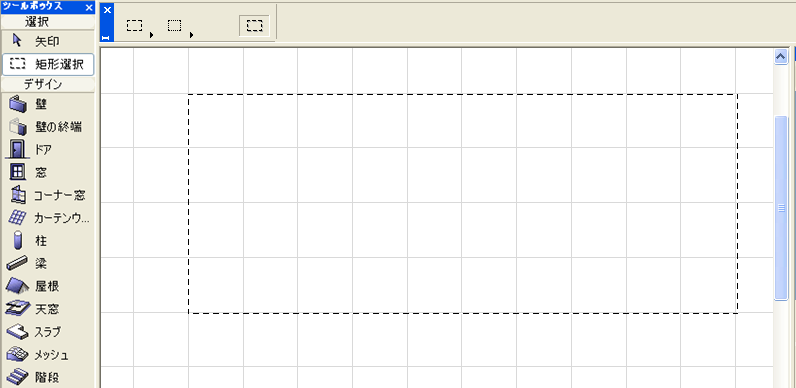
この矩形にちょうど収まるように画像が配置されます。
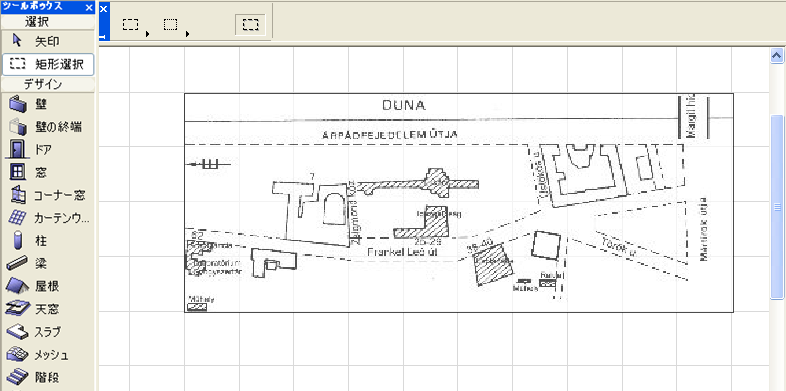
注記:矩形は、元の画像と同じ縦横比になるように注意して描写してください。そうしないと、図がゆがんでしまいます。
SketchUp:エクスポートおよびインポートに関する制限事項
•SketchUpモデルは2種類のオブジェクトの面とエッジをもつことができます。現在、スタンドアロンのSketchUpでは、エッジはArchiCADにインポートされません。
•SketchUpでは、一つの面は異なる前面カラーや背面カラー、テクスチャをもつことができます。ArchiCADでは、GDL面は定義された一つのカラーおよびテクスチャのみもつことができます。ArchiCADのインポートファンクションは、背面のテクスチャが定義され、前面のテクスチャが定義されていない場合を除いて、前面の特性がデフォルトに設定されています。
•非常に不規則な面(外側境界が交差しているもの。例えば、数字の8の字)、または穴がある面を含むSketchUpモデルは、ArchiCADに完全にインポートされないことがあります。
•SketchUpの面で、ArchiCADにインポートできる面もありますが、テクスチャは失われます。
•.skp形式には、ファイルがジオリファレンスかどうかを示すフラグがあります。MacOSバージョンのArchiCADでは、このフラグを正しく設定することができす、エクスポートした.skpファイルでは、フラグを手動でオンにする必要がある場合があります(緯度と経度は常に.skpファイルに正しく設定されます)。
Google Earth:エクスポートおよびインポートに関する制限事項
•Google Earthの .kmzファイルは、非常に小さな角度をもった三角形の面を含むことがあります。こうした面はArchiCADにインポートされません。
•ArchiCADの3Dビューが、カメラを地下に設定したものである場合、 Google Earthで表示されるビューはArchiCADで表示されるものとは異なります。