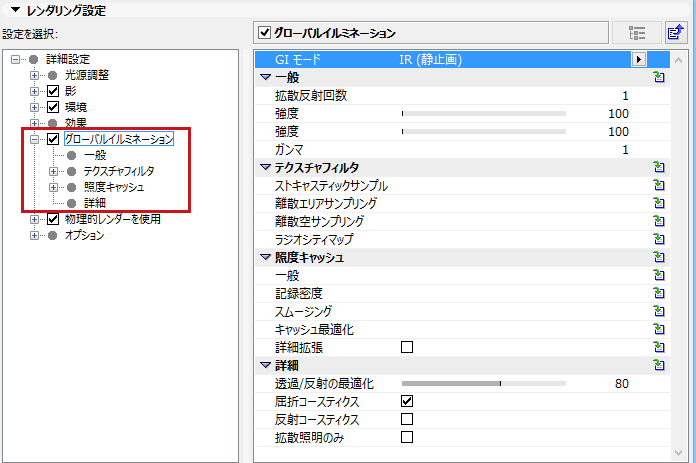
グローバルイルミネーション(GI)は、モデルにリアルな照明効果を付加できる高度な方法です。アルゴリズムは直接光源エフェクトだけでなく間接光源エフェクト(つまり、表面から反射する光線によって生じる反射間)もシミュレーションします。
CineRenderでグローバルイルミネーションを使用すると、非常に高い品質のレンダリングを実現できます。ただし、レンダリング時間が大幅に増加します。
[GIモード]:シーンの基本的なGIの方式を定義します。
•[IR(照度キャッシュ)(静止画)]:デフォルトの方式です。一般的に、静止画にはIRを使用します。
•[QMC]
•[IR/QMC(静止画)]
この方式のメリットは、非常に高い均質性と光の均一な分散を実現しながら、レンダリング時間は中程度であることです。
照度キャッシュ(IR)方式では、シーン内で多数のサンプルが必要な領域と不要な領域を特定しようとします。シーンの設定を分析してから、レンダリングを開始します。この事前分析時にシーンの構成を複数回スキャンし、テスト計算を実行して、画像の領域ごとに最適なサンプル数を算出します。これにより全体的な計算回数を最適化できるため、QMC方式と比較して、GIのレンダリング時間の一部を大幅に短縮できます。
照度キャッシュ計算の調整
一般的に、これらの追加設定の定義済みの値を変更する必要はありません。
照度キャッシュ使用時のデメリット
シェーディングポイント数の制限により、光とシャドウに関係する高度な詳細が用意されていません。この点では、QMC方式が優れています。ただし、IR方式は、このデメリットを補うために、QMC方式とIR方式を組み合わせた詳細拡張オプションを備えています。
「詳細拡張」を参照してください。
QMCの機能
グローバルイルミネーションのQMC方式の計算は、いわゆる「総当たり」の原理に基づいて処理されます。これは画像のオブジェクトピクセルごとに、限定数の光線(「サンプルカウント」)をシーンの半球パターンに「放出する」ことを意味します。これは合理的なプロセスではなく、レンダリング時間が短縮されることはありません。
これには、最高精度のレンダリング結果が得られるというメリットがあります。IR方式では表示されなかったシャドウとシェーディングの細かな詳細をレンダリングできます。
QMCは「Quasi Monte Carlo」の略語です。このサンプルモードでは、計算ポイントがシーン全体にランダムに分散します。明るく照らされたオブジェクトや非常に詳細なオブジェクトなどに処理が優先されることはありません。このサンプル方式は画像内の全てのポイントを同じ処理能力で計算するため、理論上では最も精度が高くなります。この方式を使用するときのデメリットは、画像の解像度が高くなると、レンダリング時間が大幅に増加する点です。さらに、QMCレンダリングでは、不要なノイズが生成されることが多く、これには非常に高いサンプリングレートを使用しないと対処できません。一方、このサンプリング方式は非常にリアルな光の分散を生成します。
QMCサンプリング方式は、グローバルイルミネーションの全ての特性をサポートします。つまり、特定の拡散反射回数および光源と材質の両方を使用したシーンの照明を利用できます。
QMC使用時のデメリット
レンダリング時間が最大になります(照度キャッシュよりも大幅に長くなります)。さらに、ランダムに配分される限定数の光線(「サンプルカウント」)に基づく明るさと色値をピクセル単位で確認するため、画像が少し不鮮明になります。これを補正するには、サンプル数を増やすしかなく、それに応じてレンダリング時間が増加します。エリアライト/GIポータル(主に窓を通過した光が照射する室内シーン)を使用すると、レンダリングの品質を大幅に向上させることができます(レンダリング時間も短縮できます)。
多くのGI関連パラメータの中でも拡散反射回数の値を使用すると、レンダリングの品質に大きな差が生まれます。この値は、シーンで光が反射する回数を定義します。つまり、「光線」が表面に反射する頻度を定義します。
•拡散反射回数の最小値は1で(以下の画像を参照)、この場合、平坦な発光要素による直接照明のみです。Physical SkyやHDRI Skyが十分な光源を提供するため、多くの屋外シーンではこの最小値で十分です。

•他の表面から光が反射する間接照明を使用する場合は、拡散反射回数の値を3に設定する必要があります(以下の画像を参照)。屋内シーンでは、2以上の値が必要です。

拡散反射回数の値を大きくすると、それに応じて結果の品質は向上しますが、レンダリング時間が増加します(値が1と2のときを比較したレンダリング時間の差は、2と8のときよりも大きくなりますが、光の拡散の均質性が高まり、明るく、現実的になります)。ただし、標準的なシーンで値が3より大きい場合の効果は徐々に小さくなり、レンダリング結果がより明るくなるだけです。
注記:拡散反射回数の値が低い場合、ガンマ補正を制限内で使用すると、これを補正できます。
ヒント:「リアルな」光源を使用すると、光源によって照らされるオブジェクトが照射オブジェクトとして認識されるため、拡散反射回数の値が1でも間接照明を実現できます。
一次強度/二次強度
光の反射回数に基づいてGIの明るさを調整します。[一次強度]パラメータは、直接照らされる領域に影響を与え、[二次強度]パラメータは反射光に影響を与えます。

[一次強度]/[二次強度]の値(左側から右側の順に示します):
100%/100%、300%/100%、100%/500%
ガンマ
このガンマ値は、間接的なGI照明にのみ影響を与えます。ガンマ値は内部でレンダリングされる明るさの値をRGBモードでどのように表示するかを定義します。簡単に言うと、最も暗い領域(黒)から最も明るい領域(白)への推移を定義します。
これにより、比較的暗いレンダリング(拡散反射回数の値が小さい場合など)を明るくすることができます。ただし、ガンマ値を高くすると、コントラストが低下し、画像全体が「平坦化」されます(1~3の値が最も効果的であることが実証されていますが、これよりも高い値が必要な場合もあります)。1より小さい値を指定すると画像は暗くなり、1より大きい値を指定すると画像は明るくなります。
サンプリングの設定は、GIサンプリングにのみ影響を与えます。つまり、環境から光を集束するために、送信するサンプル数とその送信場所にのみ影響を与えます。サンプル数は最も重要であり、サンプルを送信する場所は微調整時に使用します(ラジオシティマップを使用する場合を除く)。
ストキャスティックサンプル
[品質]:次の2つの方法でサンプル数を定義します。
•各品質設定(低、中、高、精度)で制御される自動算定を使用します。
•[サンプルカウント]設定で定義する一定数のサンプルを使用します。

•[カスタムサンプルカウント]を使用すると、[サンプルカウント]の値を手動で定義できます。
•[カスタム精度]を使用すると、[精度]の値を手動で定義できます。
[精度]:最適なサンプルカウントを定義します。最適なカウントは、プロジェクト(およびIR GIモードでは、その他の照度キャッシュの設定)および定義する[精度]値に応じて異なります。
[サンプルカウント]:使用する一定数のサンプルを定義します。値を高くすると、それに応じてレンダリング品質が向上します(QMCでは画像の鮮明度が向上し、IRではスポットの数が減少します)。

左側から右側の順にサンプルカウントを増やした場合
カスタムカウントを定義しない場合、このレンダリングのサンプルカウントは離散エリアサンプリングと離散空エリアサンプリングでも使用されます(下記を参照)。
離散エリアサンプリング
これを有効にするには、[GIエリアを個別サンプリング]をチェックします。
このサンプリングタイプを使用するには、表面の輝度チャンネルで[GIエリアライト]オプションを有効にする必要があります。
「照明」を参照してください。
このサンプリング方式では、追加のサンプルを(ポリゴン)エリアライトに送信します。これによりエリアライトが不均等に強調されます。これはGIの品質に大きな効果をもたらします。
このオプションを無効にしても、GIの計算からエリアライトは省略されません。エリアライトは、特に注目を集めるものではなく、半球サンプリングにランダムに当たります(それに応じて結果が不鮮明になります)。
[ピクセル単位強制]:このオプションはIR GIモードでのみ効果を発揮します。通常、照度キャッシュを作成すると、キャッシュには全ての光が考慮されます。ただし、非常に小さく明るいエリアライトの場合、これは機能しません。結果として、むらのある画像が生成されます。[ピクセル単位強制]オプションを有効にすると、エリアライトの計算がキャッシュから分離され、ピクセル(オブジェクト表面、ただし背景や天空などを除く)ごとに個別に計算されます(QMC GIモードのデフォルトの動作)。
カスタムカウント/サンプルカウント
これらのフィールドでは、カスタムサンプルカウントを定義します。[カスタムカウント]を無効にすると、[ストキャスティックサンプル]で定義した値と同数のサンプルが使用されます。
離散空サンプリング
これを有効にするには、[空/スカイを個別サンプリング]をチェックします。
このサンプリングモードでは、特に天空を考慮します(Physical Sky、HDRI Skyなど)。
天空マップはレンダリング時に内部で計算され、レンダリング時に最も明るい領域を中心として、追加作成されたサンプルを集中させます。これは、十分なコントラストを持つHDRIテクスチャが、局所的に非常に明るい領域に影を投影できることを意味します。
このオプションを無効にしても、GIの計算から天空は省略されません。天空は、特に注目を集めるものではなく、半球サンプリングにランダムに当たります(非常に明るい太陽光により画像が不鮮明になります)。
[ピクセル単位強制]:HDRIテクスチャを適用した天空オブジェクトが窓の背後に配置されます。
このオプションはIR GIモードでのみ効果を発揮します。照度キャッシュを作成すると、通常、天空はサンプリングされ、キャッシュで考慮されます。明るい領域(太陽光)または表面積が小さい領域では、この方式に制約が生じ、むらのあるレンダリングが生成されます。
[ピクセル単位強制]オプションを有効にすると、天空が放射する光の計算がキャッシュから分離され、該当するピクセル(オブジェクト表面、ただし背景や天空などを除く)ごとに個別に計算されます。これは、QMC GIモードではデフォルトの動作です。
カスタムカウント/サンプルカウント
これらのフィールドでは、カスタムサンプルカウントを定義します。[カスタムカウント]を無効にすると、[ストキャスティックサンプル]で定義した値と同数のサンプルが使用されます。
これを有効にするには、[ラジオシティマップを使用]をチェックします。
ラジオシティマップは、オプションのGI計算方式で、レンダリング時間を削減しながら高精度のQMCレンダリングを作成できます(ただし、IRモードの方がレンダリング時間は短くなります)。
簡単に言うと、実際のGI計算の前に、レンダリング時にポリゴンの照明(光源、エリアライト、天空)が特殊なテクスチャとして内部で計算されます。次に、これらのラジオシティマップが実際のGI計算で使用されるため、レンダリングが高速になります。この方式には、いくつかのメリットとデメリットがあります。
メリット
•GI計算が高速です。
•ラジオシティマップを保存して再利用できます。
デメリット
•実際の拡散反射回数(拡散した光の反射回数)が1(エリアライト/天空の場合は2)であるため、レンダリングが暗くなります。これはガンマ値を増やすことで、ある程度補正できます。
•必要なメモリが増加します。
•完全な球体などの特殊なオブジェクトはサポートされません。
•シンプルな形状(厚みのない単一ポリゴン壁など)を使用した場合、そこに光が差し込むことがあります。これを回避するには、より現実的なモデリングが必要になります(壁に厚みをもたせるなど)。
ヒント:
•ラジオシティマップを表示できます(モードコントロールを「シェーディング」に設定します)。
•ラジオシティマップには光の拡散があり、これは最大限の均質性を備えます。
[マップ密度]:ラジオシティマップの解像度を定義します。値を高くすると、それだけテクセル(均一な色/明るさが確保される小さな正方形)は小さくなり、ラジオシティマップの品質は高くなります(これに応じてレンダリング時間は長くなり、必要なメモリも増加します)。

低品質のラジオシティマップ(左側)と高品質のラジオシティマップ(右側)
モードをテクセルに設定してプロジェクトをレンダリングすると、複雑な計算なしにテクセルを表示できます。
テクセルが大きすぎて光が差し込む場合は、テクセルのサイズを小さくすると、その現象を改善できます。
[サンプリング再分割]:これはテクセルのアンチエイリアスの一種です。値を2に設定すると、正方形のテクセルが4つに分割され、分割された要素ごとに色が計算されてテクセルが平均化されます。値を3に設定すると、テクセルが9個に等分されます。値を高くすると、それだけ品質は向上しますが、それに応じてレンダリング時間は長くなり、メモリの使用量も増加します。
アンチエイリアス
•[標準]:標準的なレンダリングモードで、テクセルは表示されません。このモードは、最終的なレンダリングで使用する必要があります。
•[シェーディング]:テクセルの拡散とテクセルのシェーディングが同時に表示されるため(光、色、シャドウなどを考慮)、最も包括的なモードです。
•[前方シェーディング]/[後方シェーディング]
これらの設定は、ポリゴンの前方と後方のシェーディングを表示する場合に使用します。
•[テクセル]:テクセルをグレースケールパターンで表示します。これは照明の影響を受けません。
[エリアサンプリング]:このオプションを有効にすると、ラジオシティマップと追加サンプル数([サンプルカウント]設定で定義)の計算に、GIエリアライトも含まれます。このオプションは常に有効にしておくことをお勧めします。
[スカイサンプリング]:このオプションを有効にすると、ラジオシティマップ(天空とPhysical Sky)と追加サンプル数([サンプルカウント]設定で定義)の計算に、天空も含まれます。このオプションは常に有効にしておくことをお勧めします。
これらのパラメータは、GIモードをIRに設定した場合に使用できます。
一般的に、これらの追加設定の定義済みの値を変更する必要はありません。
一般
補間方式
さまざまなアルゴリズムを使用して、明るい領域と暗い領域間の遷移およびシェーディングポイント間の色値の遷移を計算できます。
•[最小二乗]:基本的に、限られた数のポイントに基づいて曲線を計算します。
•[ドローネ]:[最小二乗]の補間方式とは対照的に、レンダリングの補間には隣接するレコードのみを含め、離れたレコードは含めません。ただし、均質性の高い光の拡散を実現するには、記録密度(シェーディングポイント密度)を非常に高く設定する必要があります。[記録密度]パラメータには、このために使用できるドローネの複数のプリセットオプションが用意されています(下記の「記録密度」を参照)。
実際に、[ドローネ]オプションは特殊な環境向けであり、「標準的な」レンダリングには適していません。
•[なし]:このオプションを選択した場合、スムージングは実行されません。
•[加重平均]:この補間方式は、値間の補間のみを行う点を除いては、最小二乗方式に似ています(最小二乗方式では補外も行います。つまり、定義した値で表現される結果よりも明るい/暗い結果が得られます)。この方式は、低品質のGI設定を使用するときのアーチファクトを抑制できます。さらに、最小二乗方式よりもレンダリング時間を短縮できます。デメリットは、最小二乗方式に比べて光の拡散の均質性が低くなることです。
距離マップ
画像ピクセルの総数に対して、補間するシェーディングポイントが少なすぎると、ソフトなシャドウが作成され、詳細部の多くが失われるか、過度にスムージングされます。これにより、ポリゴンへの光の差し込みなどの現象が起こります。例えば、太陽光が外壁に差し込み、室内の一部が表示されるといった現象が発生します。[距離マップ]オプションを有効にすると、このような現象を回避できますが、レンダリング時間が長くなります。
レコードの可視性をチェック
このオプションは距離マップ機能と似ており、ポリゴンへの光の差し込みを防止します。このオプションを有効にすると、カメラの視界に直接入らないオブジェクトが含まれます。
事前フェーズのシェーディングポイントの密度と拡散を定義します。各シェーディングポイントが収集するストキャスティックサンプルの情報が、シェーディングポイント間に補間され、ソフトな遷移が作成されます。シェーディングポイントの数が増えると、それだけシーン内の明るい領域と暗い領域間の遷移の精度が高くなりますが、事前フェーズとレンダリングの合計時間は長くなります。
[品質]:デフォルトでさまざまな用途向けに最適化された一連の定義済みパラメータが含まれます。特別な理由がないかぎりは、このオプションを[カスタム]に変更してパラメータを修正しないでください。
•[プレビュー]:名前のとおり、プレビューを「最小限」の値で高速にレンダリングします。この「最小限」の値では、多くのGI詳細部が失われるか、不完全なレンダリングになります。
•[低]/[中]/[高]/[高(詳細)]:これらの4つのオプションは、最小二乗補間方式用に最適化されており、結果の品質レベルがそれぞれ異なります。
•[低(ドローネ)]/[中(ドローネ)]/[高(ドローネ)]:これらの3つのオプションは、ドローネ補間方式用です。この補間方式では、シェーディングポイントの高密度の拡散が必要です。
最小レート/最大レート
プログラムで照度キャッシュを作成すると、低い画像解像度(最小レート)から始まり、最後のIR解像度(最大レート)へと進みます。値を0に設定するとフル解像度(ピクセルサイズ1*1)になり、-1に設定するとピクセルサイズが2*2、-2に設定するとピクセルサイズが4*4になります。[最小レート]値には、[最大レート]値よりも論理的に小さい値を指定する必要があります。正の値を指定すると、サブピクセル範囲でのレコードのキャッシュが可能になります(詳細が失われた場合のSubPolygon置換に便利です)。
これらの解像度はIR計算にのみ適用されます。照度キャッシュは比較的簡単に調整できるため(画像の解像度が高くなると、IR解像度が低くなります)、低い解像度を使用しても、多くの場合、良好な結果が得られます。したがって、これらの2つのパラメータを利用すると、特に細部が少なく、明るく照らされたシーンで、レンダリング時間を短縮できます。
半径
シェーディングポイント間の最大距離を定義します。この値を低くすると、ポイントの密度が高くなります。このパラメータは、オブジェクトのない平坦な表面など、主にシーンの重要でない領域に影響を与えます。また、このパラメータの効果は、[密度コントロール]の値に応じて異なります。
最小半径
シェーディングポイント間の最小距離を定義します。コーナーやエッジなど、主にシーンの重要な領域に影響を与えます。この値を低くすると、領域でのシェーディングポイントの密度が高くなります。このパラメータの値は、上記の[半径]パラメータに応じて変化します。つまり、[半径]の値を半分にすると、[最小半径]の値も半分になります。
[最小半径]パラメータは、主に詳細度が重要である領域(かすかなシャドウなど)に影響を与えます。ただし、領域内のシェーディングポイントの数が多すぎると、問題が発生する場合があります。
細かい詳細を表示する場合は、代わりに詳細拡張パラメータを使用してください。
下の「詳細拡張」を参照してください。
密度コントロール
主に重要な領域/重要でない領域に影響を与える前述の2つのパラメータとは対照的に、このパラメータはシーン全体の全てのシェーディングポイントに影響を与えます。値を高くすると、それだけ密度が高くなります。
隣接補正を使う
このパラメータにより、重要な領域内の隣接するシェーディングポイントが相互に「支援」し、形状の隣接に関する情報を伝達できるようになります。このプロセスで新しいシェーディングポイントが作成されて計算されます。
ここでこの動作を無効にできます。無効にすると、レンダリング時間を短縮できますが、レンダリング品質が低下します(特にコーナーとエッジ)。[最大レート]に0より小さい値を設定する場合は、このオプションを無効にしてください。無効にしないと、不要な計算が実行されます。
スムージング
スムージング効果を高めると、失われる詳細は増えますが、光の拡散の均質性が高くなります。
•[品質]:ポップアップを使用して、スムージングのレベルを定義します。下記の[レコード]および[スケール]の値を手動で定義する場合は、[カスタム]を選択します。
[レコード]および[スケール]では、使用するシェーディングポイントの数が制限されます。
•[レコード]:各ピクセルをレンダリングするときに、照度キャッシュで最大数の周囲のレコードを、そのピクセルの色と明るさの補間に含めることを定義します。ただし、[スケール]値が低すぎて十分な数のレコードを補間に含めることができない場合、含まれるレコードの数は少なくなります。
この値を低くすると、最終的な補間に含まれるレコードの数が少なくなり、レンダリングの均質性は低くなります。この値を高くすると、スムージング効果は向上しますが、それに応じてレンダリング時間が長くなります。
•[スケール]:補間プロセスに含めるレコードに空間的な制限を設けます。この値を大きくすると、補間に含まれるレコードの数が増え、補間がソフトになりますが、レンダリング時間は増加します。この代わりに、[レコード]パラメータを使用することもできます。
キャッシュ最適化
これまでに説明したパラメータは全て、シーンの形状プロパティに基づいてシェーディングポイントの配置を処理していました。それでは、粗くて暗いGIシャドウが画像全体に影響を与えている場合はどうすればよいでしょうか。
そのような場合には、[キャッシュ最適化]パラメータを使用します。このパラメータを使用すると、照度キャッシュのレコードを比較し、コントラスト(明るさと色)が高い領域に追加のレコード(シェーディングポイント)を生成して、その領域のレンダリング精度を向上させることができます。
ヒント:キャッシュを最適化すると、照度キャッシュのレコード数が大幅に増加しますが、必ずしもレンダリングの品質が向上するとは限りません。特に、不適切なスムージングと一緒に使用した場合、結果が非常に不鮮明になる可能性があります。したがって、必要に迫られた場合にのみ、キャッシュを最適化してください。
キャッシュ最適化の設定値を高くすると、レンダリング時間は長くなりますが、必ずしもレンダリングの品質が向上するとは限りません。
[パス[0..4]]:キャッシュを定義する頻度を設定します。新しい各パスには前回のパスの結果が含まれ、重要な領域にシェーディングポイントを追加してさらに最適化します。
[色しきい値]:(隣接する)キャッシュのレコードの相互の色(強度)がどの程度の偏差内であれば、シェーディングポイント(「サンプル」)を追加するかを定義します。この値を低くすると、偏差のしきい値が低くなり、追加されるサンプル数が増えます。

上:キャッシュ最適化前、下:キャッシュ最適化後、
左:[色しきい値]が小さい場合、右:[色しきい値]が大きい場合
[カットオフ]:この値には強度の差が含まれます。この値を低くすると、カラー補正を適用するレコード間の差が大きくなります。この値を0に設定すると、キャッシュ最適化はオフになります。
[バンプ強度]:キャッシュ最適化の全体的なサンプル密度を調整する場合に使用します。この値を0に設定すると、キャッシュ最適化はオフになります。この値を大きくすると、それに応じてシェーディングポイント(「サンプル」)の数が増加します。このパラメータは、[色しきい値]と[カットオフ]の値を考慮します。
既に説明したように、照度キャッシュ方式では、レンダリングノイズが生成されず、他のサンプリング方式に比べてレンダリング時間を大幅に短縮できますが、シャドウ領域内の詳細が失われます。したがって、スムージングプロセスでタイルグラウトなどの細かい詳細が欠落してしまいます。[詳細拡張]を有効にすると、このような領域にのみ追加のサンプルを送信して、これを防止できます。この効果はアンビエントオクルージョンに似ています。
簡単に言うと、繊細な形状の詳細を強調する効果です。
レンダリング時間を短縮し、細かい詳細の過度な強調を防止するには、[アンビエントオクルージョン]または[詳細拡張]のいずれかのオプションを使用する必要があります。両方を使用すると、細かい詳細が過度に強調される場合があります。[詳細拡張]オプションを有効にすると、シーンに追加のサンプルが送信されるため、必要に応じて[記録密度]の値を減らすことを検討してください。
詳細拡張のパラメータには、照度キャッシュの特性(かすかなシャドウなどの詳細の「ぼかし」(スムージング))を打ち消すためのオプションが用意されています。詳細拡張では、コーナー、エッジ、キャビティなどの重要な領域で(該当するピクセル単位に)QMCサンプリング方式を使用します。詳細拡張機能は間接光源を含む特殊なアンビエントオクルージョンと考えることができます。
このオプションを無効にすると、内部の照度キャッシュの計算が異なる方法で行われます(アルゴリズムでは後続の詳細拡張を認識し、重要な領域を別の方法で計算します)。どのような場合でも、詳細拡張はレンダリング画像ごとに個別に計算されます。つまり、保存したキャッシュを再利用して、レンダリング時間を短縮します。
詳細拡張を適用すると、その他の照度キャッシュの設定値(特に[記録密度]関連の設定値)を低くすることができます。
•[詳細拡張]:このボックスをチェックすると、詳細拡張パラメータが有効になります。
•[アダプティブ]:このオプションを有効にすると、複数の小さい領域が他の領域に比べて不鮮明になる、といった状況に対して効果的です。これらの領域に追加のサンプルをレンダリングできます。
•[二次評価]:このモードを利用すると、大部分のアプリケーションでレンダリングが高速になり、結果の品質が向上します。ただし、純粋なQMCレンダリング(QMC GIモード)とは対照的に、暗すぎたり、明るすぎたりするレンダリング領域が生成されます。必要に応じて、この動作を無効にすることもできます(レンダリングが不鮮明になった場合は、[品質比率]の値を高くする必要があります)。
•[距離]:隣接するオブジェクト、コーナー、エッジを含める距離を定義します。低い値を設定すると、直近の要素のみが含まれ、大きい値を設定すると、それに応じて遠くの要素も含まれます。また、大きい値を設定すると精度が向上しますが、レンダリング時間も増加します。
•[品質比率]:前述のとおり、QMCサンプリングは重要な領域に適用されます。[品質比率]では、ピクセル単位で使用するサンプル数を定義します。これは詳細拡張の不鮮明度を定義することになります。大きい値を設定すると、結果はソフトで鮮明になりますが、それに応じてレンダリング時間が長くなります。
品質比率の値は他のIR設定の影響を受けません(100%の値が64個のサンプルに相当します)。
•[モード]:このドロップダウンメニュー内のオプションはテスト専用です。したがって、非常に小さいことが多い詳細拡張の効果を強調表示できます。以下のオプションを選択できます。
•[結合(標準)]:結果を正確にレンダリングします。
•[詳細のみ(プレビュー)]:詳細拡張をレンダリングします(GIなし)。詳細拡張を最も強調表示できるオプションです。
•[グローバルのみ(プレビュー)]:間接照明のみをレンダリングします。
ガラス上のGIの効果の大部分は表示されないため、無駄なレンダリング処理を実行している場合があります。これを回避するには、[透過/反射の最適化]パラメータを使用します。これにより、このパラメータで定義した値よりも大きい明るさ値を持つ表面(透過チャンネルまたは反射チャンネル)は、GIで照らされなくなります。したがって、レンダリングが少し暗くなる場合がありますが、レンダリング時間は短縮されます。
このパラメータは、コースティクスには影響を与えません。
例えば、多数の大きなガラス面を含む構造を表示するときに、レンダリング時間を大幅に短縮できます。
ヒント:このパラメータを使用するには、表面チャンネルの「色」を無効にして、透過チャンネル内にテクスチャが存在しないようにする必要があります。
屈折コースティクス/反射コースティクス
屈折コースティクスと反射コースティクスの有効/無効を個別に切り替えます。
GIコースティクスでは、使用可能な光源を全て使用します。GIコースティクスを実現するには、明るい光源が必要です(例:非常に明るい領域またはエリアライトを含むHDRI画像など)。あるいは、ガラス材質の「照明」チャンネルで[GIを生成]パラメータの強度を高めることもできます。
反射GIコースティクスに関するヒント:反射GIコースティクスでは、有効な反射材質チャンネルが常に必要です。あるいは、GIモードをQMCに設定した場合も、最高品質のコースティクスを実現できます。
拡散照明のみ
このオプションを有効にすると、テクスチャ、反射、光源が直接照らす表面の光などが無効になります。処理に手間のかかる要素は全て無効になり、GIで計算される明るさの拡散のみがレンダリングされます。これにより、GIの品質を判断できます。
このオプションは、最終的なレンダリングでは必ず無効にしてください。
