これらのコントロールにより、芝生表面チャンネルを使用する場合に、シーンの芝生表面のレンダリングパラメータを定義します。「芝生(CineRender材質チャンネル)」を参照してください。
レンダリングする面
以下の3つのレンダリングモードを使用できます。
•[ラスター(8 bit)]:これはデフォルトのモードです。芝生要素は最大8ビットの色レベルでレンダリングされます。これは最も高速で、メモリの使用量が最も少ないモードです。
•[ラスター(32 bit)]:代替モードです。
•[レイトレース]:このモードでは、[ラスター(8 bit)]モードよりもメモリの使用量が少なくなる場合があります(メモリ要件は実際にレンダリングする葉の数であり、画像の出力サイズではありません)。このモードでレンダリングした葉は、2つのラスターモードでレンダリングした葉とは外観が異なります。反射と屈折の計算はレイトレースモードの方が高精度であり、GIと一緒に使用することもできます(GIは他のオブジェクトにのみ適用できます。芝生自身が他のオブジェクトに影響を与えることはありません)。
レイトレースモードはラスターモードよりも遅く、芝生塗りつぶしをレンダリングすることはできません。
サンプリング:
•[ピクセル]:補間は実行されません。各ピクセルが個別に計算されます。この方式では最高品質の結果が得られますが、レンダリング時間が最大になります。
[ピクセル]オプションは、次のような場合に選択します。
•色チャンネルのテクスチャを個々のヘアに投影する場合
•鏡面チャンネルを変更したにもかかわらず、鏡面光がぼやけすぎる場合
•一般的に、芝生の辺をほとんど使用しない場合、レンダリング品質が向上します。
•[頂点]:分節の始点と終点をサンプリングして補間します。このデフォルト設定は、品質とレンダリング時間のバランスが優れているため、多くの場合、高品質のレンダリング結果が得られます。
•[ルーツ]/[先端]:ルーツと先端をサンプリングして補間します。この方式を適用すると、レンダリングは最も速くなりますが(テストレンダリングに適しています)、結果の品質は最も低くなります。したがって、この方式は短い芝生に最適です。
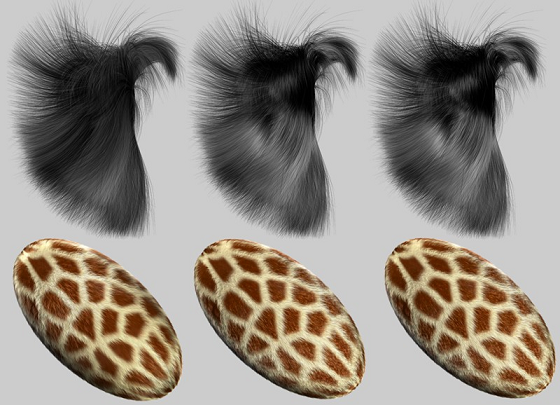
下の画像のサンプリングモードは、左から順に[ルーツ]/[先端]、[頂点]、[ピクセル]です。長い芝生をレンダリングすると、これらの差が最も明白になります。
[AA品質]:適切なアンチエイリアス品質を選択します。通常、品質が高くなると、レンダリング時間も増加します。
[AAフィルタ]:アンチエイリアスを効率的に調整するために使用します([AA品質]コントロールを[カスタム]に設定した場合)。100%より大きい値を入力できますが、100%を超えると、シャドウのレンダリングが大きくぼやけます。
[影を投影]:芝生に影を投影する場合は、この設定を有効にします。以下のパラメータを使用します。
•透過 しきい値
•深さ しきい値
•アンチエイリアス
•フィルタ
•サンプルサイズ
•シャドウ マップ
•解像度
[メモリトレース]:レイトレースレンダリングモードを適用した場合、さまざまなメモリ配分が可能になります。通常は、多くのメモリを割り当てると、それだけレンダリングが速くなります(メモリをハードドライブから割り当てる必要がある場合、レンダリングは遅くなります)。