
これは、[DXF/DWG変換設定]ダイアログボックスのオプションです。
「DXF-DWG変換設定」を参照してください。
ArchiCADのペンカラーは設定可能ですが、AutoCADのペン番号とカラーの関連付けは修正できません。
最良のカラーの一致を検索するか、変換辞書を設定することで、ArchiCADのペンカラーをAutoCADのカラーに変換できます。
ペンインデックス番号による変換を行なうには、「ペンインデックス番号を保持」というデフォルトのトランスレータを使用します(このオプションは、[DXF-DWG変換設定]ダイアログボックスの最上部にあるポップアップトランスレータリストから選択します)。
ペン/カラー変換辞書の項目の作成、編集、削除は、レイヤー名変換辞書の場合と似ています。
ただし、以下の点が異なります。
•両側で、ペン/カラーインデックスを処理します。
•ArchiCADペンインデックスの編集ボックスの隣には、標準のArchiCADペン選択コントロールが表示されます。
•AutoCADのカラーを選択するためのカスタムコントロールがあります(AutoCADのカラーは変更できません)。
•BYLAYERおよびBYBLOCKと呼ばれるAutoCADの象徴的な色も選択できます(この色は、編集ボックスおよび辞書項目では0と256で示されます)。
•ペン幅のパラメータもあります。このオプションを使用して何かをロードすると、対象となっているArchiCADのペンは標準の0.18mmの代わりに、ここで指定された幅を持つことになります。
塗りつぶし背景ペンのカラーパレットに、背景色ペンという新しいオプションが追加されました。というマークの付いたペンカラーを使うと、現在の背景と同じ塗りつぶし背景色(番号-1)が適用されます。
背景ペンを背景色(-1)に設定した場合、背景塗りつぶし(前景は0%)はAutoCADのワイプアウトに変換されます。
パッチオブジェクトの背景塗りつぶしカラーには背景色ペンのカラー(-1)が割り当てられます。その結果、背景色が変わるとパッチも正しく表示されます。パッチをAutoCADに変換すると、背景がフレームなしでAutoCADのワイプアウト(WPOut)に変換されるので、背景は正しい表示になります。
注記:AutoCAD 2004より前のバージョンのAutoCADを使用している場合は、Express Toolsの一部としてワイプアウトを使用できます。ワイプアウトはAutoCAD 2004に統合されています。
AutoCAD 2004では、ペンのインデックス番号ではなく、RGB(レッド、グリーン、ブルー)値で指定されたペンカラーを作成できます。AutoCAD 2004以降のバージョンでは、この新しいペンカラーのペンのインデックス番号は256以上となります。
ペンのインデックス番号が256以上の全てのAutoCADペンは、ArchiCADではペンのインデックス番号を255に変更します。このことについて、ダイアログでユーザーに注意を促すようになっています。
•DXF/DWGファイルを開くと、ArchiCADのペンテーブルはAutoCADの色に設定されています。DXF/DWGファイルでは、ペン番号はAutoCADのカラーインデックスと同じになります。
•ペンが変更されてはいけないその他の開く操作([結合]、[XREFをアタッチ]、[オブジェクトを開く]など)を実行すると、AutoCADの全ての色は、カラー(RGB)構成要素が最も似ているArchiCADペンにマップされます。
•いずれかの保存操作を実行すると、ArchiCADの全てのペンは、カラー(RGB)構成要素が最も似ているAutoCADの色にマップされます。
注記:これを再度変換し戻した時は、必ずしも元の色には戻りません。例えば、ArchiCADのペン25が、AutoCADのカラー236を最も近いと検出する場合でも、AutoCADのカラー236が、ArchiCADのペンの25ではなく32を最も近いと検出する可能性があります。グレーがかったパステルゾーンの塗りつぶしカラーは、常に単に明るいグレーになります。
ArchiCADプランがAutoCAD 2004以降の形式で保存される設定になっている時は、ArchiCADとAutoCADのペンを適合させるための2つの方法から選択できます。1番目の方法は、[最適なAutoCAD標準カラーを使用]です。このラジオボタンを選択すると、AutoCADのカラーテーブルを検索して、ArchiCADのペンに最も適したAutoCADのカラーを割り当てます。2番目の方法は、[一致するAutoCAD標準カラーがない場合RGBカラーを使用]です。このラジオボタンを選択すると、もう1 つのラジオボタンの場合と同様に、AutoCADのカラーテーブルを検索して、ArchiCADのペンに最適なAutoCADのカラーを見つけます。最適なカラーが見つからなかった場合、ArchiCADのペンのRGB値を保存して、AutoCAD図面のペンのインデックス番号256か、またはそれ以上の番号をこのRGB値に割り当てます。
•このオプションは、保存操作時に使われます。これは、[ArchiCADのペンをAutoCADのカラーに対応させる方法]の設定を保存する時は無効にし、開く時は有効にします。
•このチェックボックスをオンにすると、保存された全ての図形の色はBYLAYERになります。AutoCADのユーザーがレイヤーにアタッチされている色を変更すると、そのレイヤー上の全てのものの色がこれに従って変化します。
ArchiCADのペン太さをエクスポートしない
•このチェックボックスをチェックすると、ArchiCADのペンの太さはAutoCAD図面にエクスポートされません。
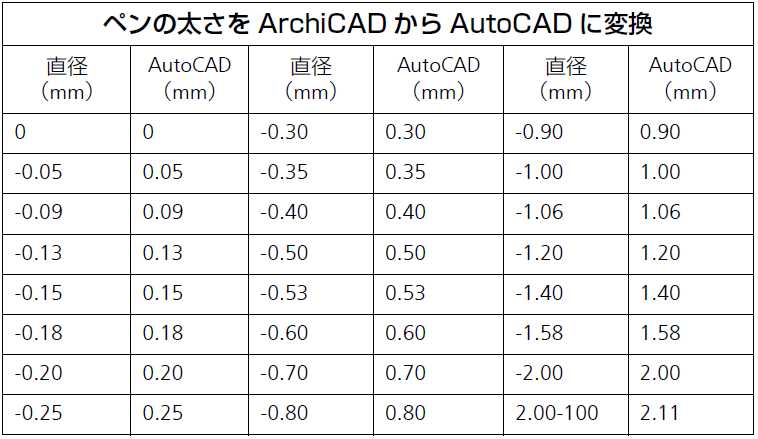
このチェックボックスをチェックせず、ペンの太さをエクスポートする場合に、ArchiCADのペンの太さがどのようにAutoCADのペンの太さに変換されるかを下の表に示します。
ペンカラー変換辞書で定義されたArchiCADのペンとAutoCADのカラーのペアが、ペンの手法のArchiCADのペンをAutoCADのカラーに変換する方法の設定で設定された自動変換手法に優先します。