
この機能の詳細については、「プロジェクトレビューアー」を参照してください。
プロジェクトレビューアーはJavaアプレットであり、[発行機能]を使用してArchiCADで保存したDWF、JPG、GIF、およびTXTファイルを表示できます。
発行したファイルをDWF形式で保存すると、ArchiCAD以外のユーザーは、プロジェクトレビューアーを使用してレッドラインを追加できます。DWF形式のレッドラインファイルはレビューアーによって送信されます。このDWFファイルを新しいマークアップ項目としてインポートできます。
プロジェクトレビューアーには、Java 1.3.1(またはそれ以上)およびJavaScript対応のウェブブラウザが必要です。レビューアーのアプレットを使用するには、以下のウェブブラウザのどれかが必要です(対応するハイパーリンクをクリックするだけで、ダウンロードとインストールができます)。
Windows
|
ブラウザ |
必要なバージョン |
|
マイクロソフトInternet Explorer |
5.X、6.X以降(6.Xを推奨)、およびSun Java Runtime Environment(JRE) 1.3.1以降(1.5.Xを推奨)をインストール |
|
Netscape Communicator |
6.X、7.X、8.X以降(8.Xを推奨)、およびSun Java Runtime Environment(JRE) 1.3.1以降(1.5.Xを推奨)をインストール |
|
Firefox |
1.X以降、およびSun Java Runtime Environment(JRE)1.3.1以降(1.5.Xを推奨)をインストール |
|
Mozilla |
1.X以降(1.7以降を推奨)、およびSun Java Runtime Environment(JRE) 1.3.1以降(1.5.Xを推奨)をインストール |
|
Opera |
7.X、8.X以降、およびSun Java Runtime Environment(JRE) 1.3.1以降(1.5.Xを推奨)をインストール |
MacOS X
|
ブラウザ |
必要なバージョン |
|
Apple Safari |
1.X、2.X以降(1.2または2.0を推奨) |
|
Macintosh版マイクロソフトInternet Explorer |
5.X以降(5.2を推奨) |
|
Macintosh版Netscape Communicator |
6.X、7.X以降(7.Xを推奨) |
|
Firefox |
1.X以降 |
|
Mozilla |
1.X以降(1.7以降を推奨) |
Java環境が完全に実装されていない場合、保存、印刷、電子メール送信機能は使用できません。
プロジェクトレビューアーウィンドウ
レビューアーウィンドウの下部にある[ビュー]タブが有効の場合、選択したビューを表示してマークアップできます。ツールバーには、多くの標準コマンドが含まれています。
•最初のアイコン([保存])をクリックすると、作業中のファイルが保存されます。
•2番目のアイコン([FTP])をクリックすると、左側のファイル構造に挿入されるレッドラインファイルが作成されます。
•3番目のアイコン([印刷])をクリックすると、表示されているファイルが印刷されます。
•ズームおよびスクロールコントロールは、2つのグループに入れられます。最初の2つのアイコンの場合は、それぞれをクリックするだけでビューをウィンドウに合わせたり、最初のビューに戻れます。2番目のグループのアイコンは、標準ズームインおよびスクロールコマンドに対応していて、アイコンをクリックして新しいビューに元のパーセンテージを手動で定義します。
•2つの矢印型アイコンを使用すると、前のビューと次のビューに切り替わります。
•2番目のアイコンから最後のアイコンまでを使用すると、パネルが開いてファイルと一緒に保存したレイヤーを表示できます。
•最後のアイコンは、レッドラインツールを含む2番目のツールバーを有効にするスイッチです。
プロジェクトレビューアーのレッドラインパレットを使用して、DWFファイルに単純な要素(線、ポリライン、参照線、楕円、雲形状、テキスト、ラベル)の追加、配置したレッドライン要素の選択、削除、グループ化、および多数のレッドラインオプションの定義ができます。

レッドラインのオプションには、カラー、フォントタイプおよびサイズ、情報テキストが含まれます。
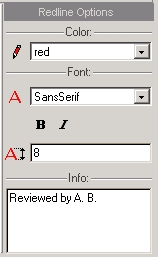
注記:単一のレッドライン要素に割り当てられた情報テキストは、ArchiCADのプロジェクトのマークアップコマンドの[マークアップ情報]フィールドにも表示されます。レッドライン要素をグループ化した場合は、グループに割り当てられたコメントのみがArchiCADで表示されます。
[電子メール]タブをクリックすると、標準の電子メールメッセージダイアログボックスが開きます。注釈付きのDWFファイルを、作成者に返送できます(作成者がファイルをインポートして自分のデザインに組み込める場合)。
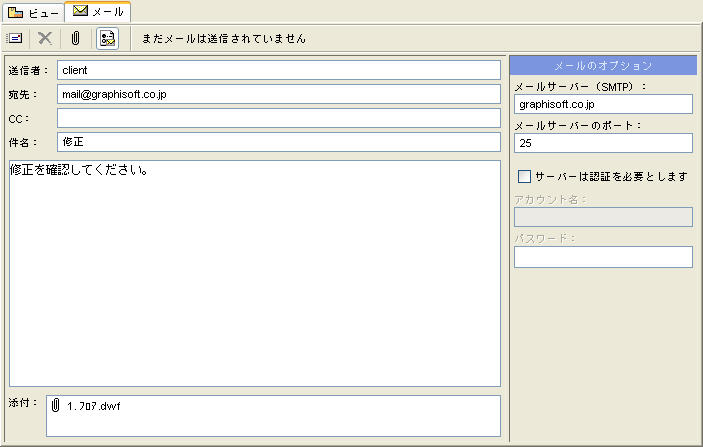
電子メールパネルで、送信者と受信者の詳細情報(To:およびCc:フィールド)、電子メールの件名とテキストを入力します。テキストパネルの下のパネルに、ファイルおよびフォルダパネルから選択した要素が表示されます。これは自動的に添付されますが、添付(紙クリップ)ボタンをクリックして、必要に応じて他のファイルも電子メールに添付できます。また、左側のリストにある項目も右クリックして添付できます。