
この機能にアクセスするには、[オプション]→[属性設定]→[材質]コマンドを使用します。
材質を作成、名前変更、ロード、削除、および共有するには、[材質設定]ダイアログボックスの上部にあるコマンドを使用します。
注記:CineRender設定には、C4D材質をロードしてCineRender設定を他のエンジンの設定と一致させることのできる追加のコマンドがあります。「設定をCineRender材質と一致させる」を参照してください。
「モデルの属性の削除と置換」を参照してください。
材質をBIMコンポーネントポータルにアップロードするには、[共有]をクリックします。
材質を共有すると、ArchiCADは.gsmファイルを作成してそれをポータルに送信します。材質.gsmは通常の(オブジェクト).gsmファイルの特殊なサブタイプです。これにはあらゆる材質設定データに加えて、塗りつぶし(ベクトルハッチ)とテクスチャ情報が含まれます。
BIMコンポーネントポータルの詳細については、
「BIMコンポーネントポータル」を参照してください。
ポータルの登録については、
「BIMcomponents.comの登録番号の取得」を参照してください。
[材質設定]で、[新規作成]ボタンをクリックします。
[新規材質を追加]ダイアログボックスで、以下のいずれかを選択します。

•[複製](既存の材質を新しい名前で再作成)
•[カタログから新規作成](現在の材質を、カタログからインポートした材質と、関連付けられたテクスチャファイルおよび/または塗りつぶし属性とともに置換)
•[カタログから設定を置換](現在の材質の設定のみをカタログで選択した材質の設定と置換)
1.材質の新しい名前を入力します。
2.[材質設定]ダイアログボックスで現在の材質パラメータを編集します。
3.[OK]をクリックします。
現在の材質をカタログからインポートした材質と置換します。
[OK]をクリックしてダイアログボックスを閉じると、以下のようになります。
•材質が[材質設定]に表示されます。
•材質がArchiCADプロジェクトに新しい材質属性として追加されます。
•関連付けられたテクスチャファイルが埋め込みライブラリに追加され、塗りつぶし(ベクトルハッチ)があれば、プロジェクトの塗りつぶし属性に追加されます。
注記:材質にはライブラリに配置されたテクスチャファイルへの参照が含まれており、参照先のテクスチャファイルは名前のみで区別され、ファイル拡張子も考慮されません。そのため、Graphisoftの材質で使用されるテクスチャは全て接尾文字GSを付けて識別しています。ArchiCADライブラリにすでにあるテクスチャと全く同じ名前のテクスチャを使用している材質をダウンロードする場合、新規テクスチャはライブラリに配置されなかったことを示す警告が表示されます)。
現在の材質の設定のみを、カタログで選択した材質の設定と置換します。
注記:
•[カタログから新規作成]機能(前述)とは異なり、元の材質の名前と索引番号(属性マネージャーにリストされているもの)は、設定が上書きされても変更されません。
•材質にはベクトルハッチ(特定のArchiCADビューで材質を表示するために使用)を含めることができますが、この[カタログから設定を置換]機能は元の材質のベクトルハッチ(ある場合)を上書きしません。そのためベクトルハッチはプロジェクトで変更されずに、属性マネージャーに以前と同様にリストされます。
上記の2つのオプションは、ArchiCADライブラリに組み込まれた材質のカタログにアクセスします。カタログに含まれる出荷時材質の数は、ArchiCADのライセンスによって異なります。
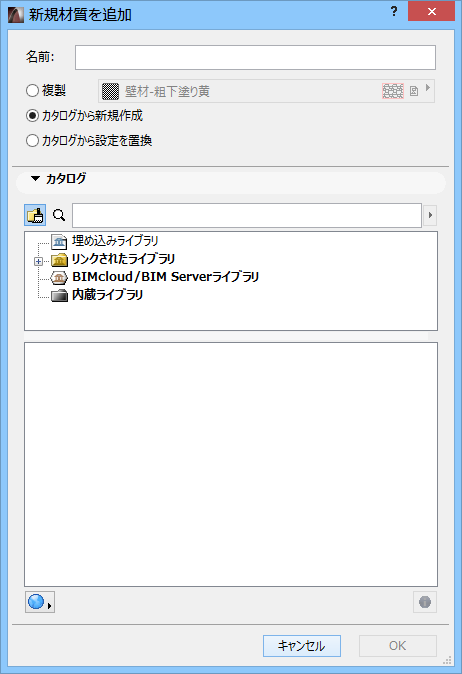
カタログ内の材質を検索
ロードされた全てのライブラリおよびBIMコンポーネントポータルで名前によって材質を検索するには、検索アイコンをクリックしてフィールドに検索用語を入力します。
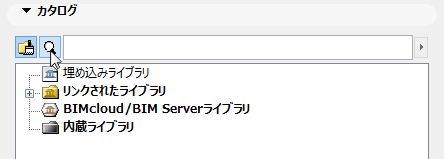
右側のポップアップコントロールに応じて、以下の3つのいずれかの方法で検索されます。
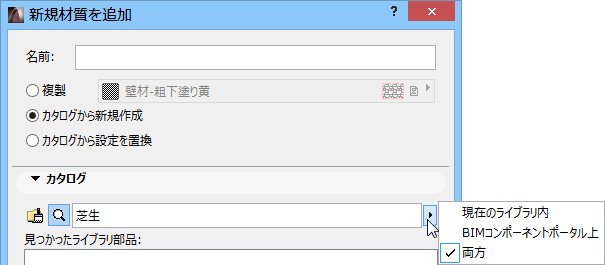
•プロジェクトの[現在のライブラリ](リンクライブラリ、埋め込みライブラリ、およびBIM Serverライブラリが含まれます)。
•[BIMコンポーネントポータル上] - BIMコンポーネントポータル上のみを検索します。このポータルは、ArchiCADユーザーが提供した、またはGRAPHISOFTがアップロードしたオブジェクトおよび材質を検索可能な双方向のデポジトリです。
詳細は、「BIMコンポーネントポータル」を参照してください。
•[両方] - プロジェクトの現在のライブラリとBIMコンポーネントポータル上の両方を検索します。
検索
検索する文字列を入力します。
Enterを押すか、入力を終了する(1秒間何も入力しない)と、検索が開始されます。
検索エンジンは、以下の文字列を検索します。
•ライブラリ部品名
•ライブラリ名
•説明
•サブタイプ
•ライブラリ部品の作成者名
•キーワード
ダイアログボックスに検索結果が表示されます。材質のみがリストされます(他の要素タイプはリストされません)。

[両方]で検索した場合、現在のライブラリで見つかった材質が最初に表示されます。続いてBIMコンポーネントポータルの検索結果が表示されます。ダイアログボックスには、見つかった項目が最大50個まで表示されます。これ以上多く見つかった場合は、ダイアログボックスの下部にある[BIM Components.com上のその他の材質]ボタンをクリックすると、残りの検索結果を確認できます。
•ウェブの検索結果には球体のアイコンが表示され、現在のライブラリの検索結果と区別されます。
•ウェブの検索結果の一部に、カギのマークが付いている場合があります。このような項目は一種のプレミアムサービス契約を締結しているユーザーのみ使用することができます(国または地域によって異なる場合があります。お近くの販売代理店にお問い合わせください)。
VIP会員向けの材質のカタログ
ArchiCADソフトウェアサービス契約を締結しているArchiCADユーザーは、何百もの材質に追加でアクセスでき、現在のプロジェクトにワンクリックでダウンロードできます。VIP会員は、このプレミアム材質カタログを[新規材質を追加]ダイアログボックスから直接利用できます。ダイアログボックスの下部にあるポップアップボタンから[VIP会員向けの材質のカタログ]コマンドをクリックします。このコマンドはライセンス資格をチェックした後、資格がある場合は追加の材質カタログを表示し、資格がない場合は必要なライセンスに関する情報を表示します。
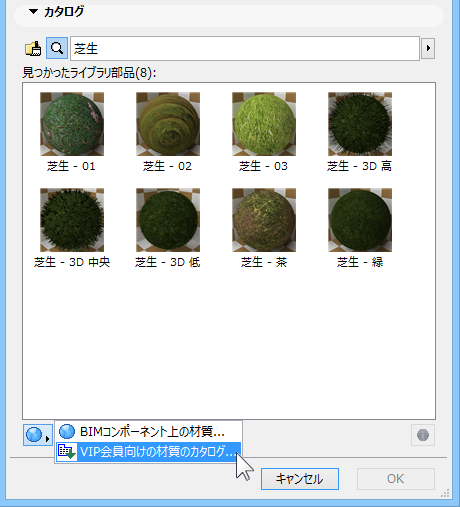
見つかった材質
見つかった材質の上にカーソルを置くと(またはそれを選択してダイアログボックスの右下にある情報ボタンをクリックすると)、名前、ライセンスタイプ、場所(見つかったライブラリ名(埋め込みライブラリやBIM Serverライブラリ名など))を示す情報タグが表示されます。

BIMコンポーネントポータルから材質をダウンロード
BIMコンポーネントポータルで見つかった材質を活用するには、プロジェクトに直接ダウンロードします。
[ダウンロードと埋め込み]コマンドを使用して、ArchiCADプロジェクトの任意の場所に材質をドラッグ&ドロップします。
•材質がArchiCADプロジェクトに材質属性として追加されます。
•関連付けられたテクスチャファイルが埋め込みライブラリに追加され、関連付けられたベクトル塗りつぶしがあれば、それがプロジェクトの塗りつぶし種類に追加されます。