
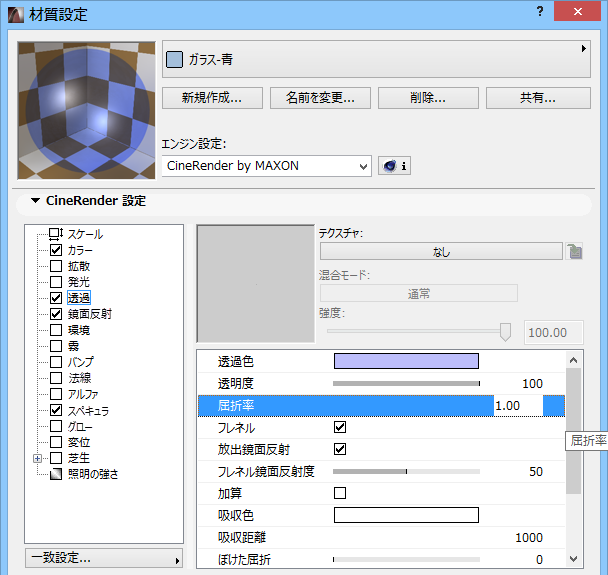
ここでは透過(屈折率を含む)を定義できます。
透過を設定するには、カラー、明るさ、またはその両方のパラメータを使用します。50%グレーを使用するのと、白と50%明るさを使用するのは同じです。
カラーのパーセント + 透過のパーセント = 100%
|
材質の色 |
透過のパーセント |
結果 |
|
白い材質 |
0%透過 |
真っ白(100%白) |
|
白い材質 |
50%透過 |
グレー(50%白) |
|
白い材質 |
100%透過 |
色なし |
材質に色がある場合(カラーチャンネルの色)、透過度が上がるにつれて色は自動的に減少します。
ヒント:吸収を使用すると、より良い結果が得られます(後述の「吸収」を参照)。
テクスチャを透過マップとしてロードできます。透過マップのピクセルが明るいほど、対応する材質領域の透過度が高くなります。透過テクスチャは写真のスライドと似ています。スライドの赤い部分は赤い光のみを通し、白い部分は全ての光を通します。黒い部分は、光を全く通しません。
透過材質と光源を使用して、ライトマップやジェルを作成できます。透過テクスチャを光源に割り当てると、テクスチャの配色に応じて、本物のジェルのように光がフィルタされます。
カラーと明るさ
「カラーと明るさの値の定義」を参照してください。
屈折値を設定して屈折率をシミュレーションすることができます。
主な材質の屈折値
真空 1,000
空気 1,000
氷(H2O) 1,310
水 1,333
ガラス 1,440 - 1,900
黒曜石 1,480 - 1,510
オニキス 1,486 - 1,658
アクリルガラス 1,491
ベンゼン 1,501
クラウンガラス 1,510
碧玉 1,540
めのう 1,544 - 1,553
アメジスト 1,544 - 1,553
食塩 1,544
琥珀 1,550
石英 1,550
砂糖 1,560
エメラルド 1,576 - 1,582
フリントガラス 1,613
トパーズ 1,620 - 1,627
ヒスイ 1,660 - 1,680
サファイア 1,760
ルビー 1,760 - 1,770
ダイヤモンド 2,417 - 2,419
春雨 3,999
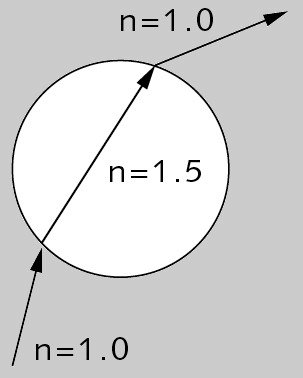
光線が透過と屈折の特性を持つ閉じた材質にぶつかると(下の左端の図)、光線が曲がって屈折をシミュレートします。光線はオブジェクト内で曲がっていると想定されます。光線はオブジェクトのもう一つの面(出口側)に到達すると、実世界の現象と同じように曲がります。
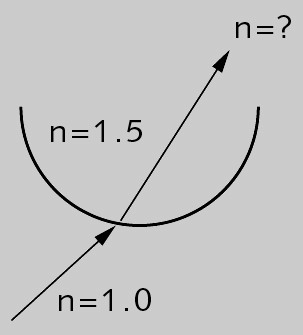
ただし、オブジェクトが開いている場合、光線はオブジェクトの 2 番目の面にぶつかりません(下の中央の図)。このため、光線は曲がらない場合があり、屈折の効果は不確実になります。
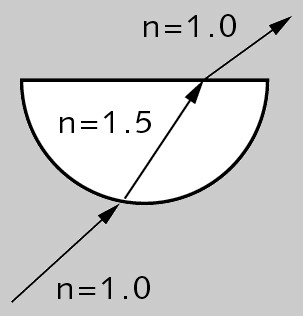
このため、シーン内の全ての透過材質は必ず閉じてください(下の右側の図のように)。
窓で屈折を使用している場合(屈折パラメータが1以外)、ガラスを閉じる必要があります(つまり、窓ガラスの数を偶数にする必要があります)。(ArchiCADでは、3Dの生成速度を向上させるために、窓ガラスは厚みのない材質としてモデリングされます。)
反射がガラスを通過して屈折後に材質にぶつかるとすぐに、2つのわずかに異なる反射、つまりガラスに入射したときの反射とガラスから出たときの反射のどちらかを計算できます。反射が1 つの方が見た目が一番良いことがよくあります(実際にはあり得ない現象ですが)。この効果を達成するには、[放出鏡面反射]オプションを無効にします。
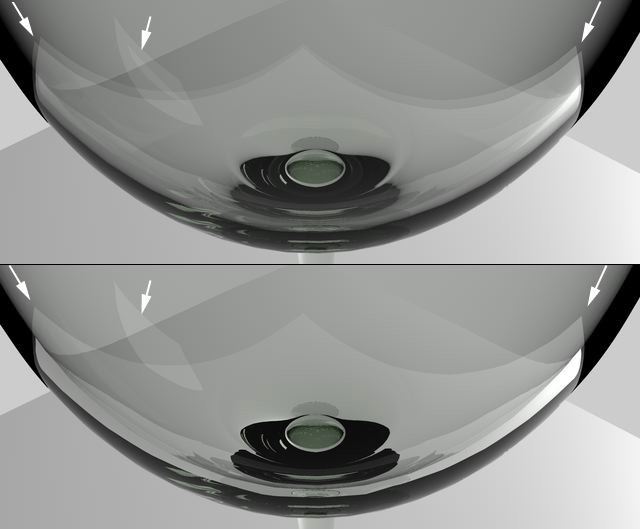
[放出鏡面反射]が有効(上側)の場合と無効(下側)の場合
フレネル鏡面反射度は、透過と鏡面反射の値が視野角に依存する度合いを制御します。フレネル鏡面反射度が0%より大きい場合、視野角(カメラと材質の間の角度)が考慮されます。
目をガラス面に平行にして(つまり、視野角90度で)ガラスの実際の面を観察した場合、ガラス面はほとんど反射せずにほぼ全ての光が通過しているのに気付きます。ただし、視野角を狭くしてガラス面を見ると、周囲のものをかなり多く反射しているのがわかります。透過と鏡面反射の値は、視野角によって異なります。
フレネルオプションは、この現象をシミュレートします。
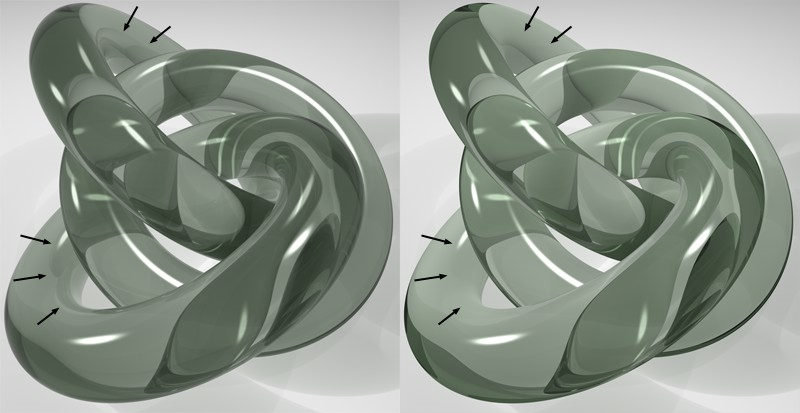
[フレネル鏡面反射度]の設定値が高い場合(左側)と低い場合(右側)
例えば、フレネル鏡面反射度を100%に設定したとして、RGB値80%、80%、80% で透過を設定した場合、視野角が90度のときに材質は80%透過、0%反射になります。視野角が非常に小さい場合、材質はほぼ0%透過、80%反射になります。透過に加えて反射値を入力した場合、反射値が角度依存の反射に加算されます。
フレネル鏡面反射度が0%より大きい場合、視野角に関係なく透過と反射の値が使用されます。
通常、材質がカラーの場合、透明度を上げるとカラーは自動的に減少します。これにより、リアルな効果が得られます。ただし、これが自動的に行われないようにしたい場合は、[加算]オプションを有効にします。
一般的には、このオプションは無効にした方が、よりリアルなレンダリング結果が得られます。
光は透過媒体に入射すると、弱まってカラーが1度程度変わります(ガラスは完全に無色であることは非常に稀です)。通過する材質が厚いほど、光は弱まります(ガラスは完全に透過ではありません)。このような効果は次の2つのパラメータを使用して再現できます。以下では、カラーは透過チャンネルの上部にある[カラー]パラメータを示しています。
ヒント:吸収は閉じた体積で最適に機能することに注意してください。そうでない場合、体積に穴があると間違った計算結果になる可能性があります。
吸収色
吸収色は、「光線」が[吸収距離]パラメータで定義された距離を移動したときにカラーに乗算される色です。
このため、透過チャンネルは次の2つのカラーがあります。
•[カラー]:非常に薄いオブジェクトに表示される色(例:窓ガラスや薄い水膜)。
•[吸収色]:重量感のあるオブジェクトで想定される色。
ガラスを作成する場合は、通常[カラー]を白に設定します。
吸収距離
この設定を使用して、[吸収色]が[カラー]と置き換わるまでに光線が移動する必要がある距離を定義します。この値が小さいほど、薄いガラスであっても、吸収色はより強くなります。値 0 では吸収は完全にオフになります。
[ぼけた屈折]、[最小サンプル数]、[最大サンプル数]、および[計算精度]を使用して、透過をぼかすことができます。0%は、ボケがないことを意味します。ボケを大きくするには、値を大きくします。
注記:標準レンダリングモードでのみ有効です。
これらのパラメータは、[ぼけた屈折]に0%を超える値が設定されている場合のみ入力できます。
プログラムは、ボケ効果を作成するためにサンプルを使用しますが、同じ距離でサンプルをとるのではなく、最も必要な場所にサンプルを集中させます。[最大サンプル数]は、重要度の高い領域で使用するサンプル数を定義します。[最小サンプル数]は、重要度の低い領域で使用するサンプル数を定義します。
[最小サンプル数]、[最大サンプル数]、またはその両方を増やすと、ボケの品質が向上しますが、レンダリング時間が長くなります。
注記:標準レンダリングモードでのみ有効です。
このパラメータは、[ぼけた屈折]を0%より大きい値に設定している場合のみ入力できます。
[計算精度]値を大きくすると、より正確なボケが得られますが、レンダリング時間も長くなります。
シェーディングポイントあたりのサンプル数を制御することで、ボケ効果の精度が変わります。重要な領域では、値を100%にして、[最大サンプル数]で定義した最大サンプル数を使用します。値を小さくするほど、使用されるサンプル数は少なくなります。