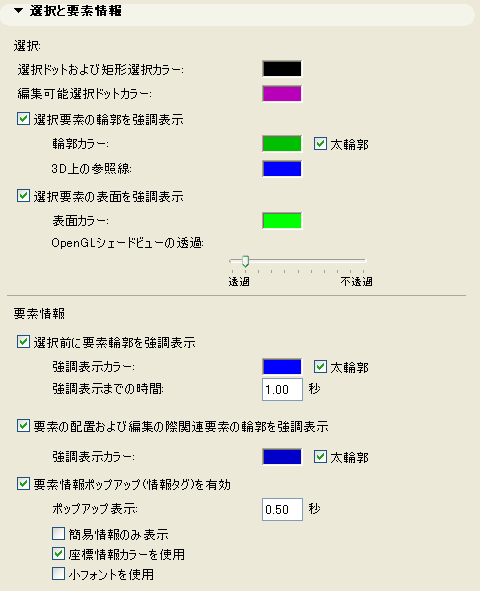
([オプション]→[作業環境]→[選択と要素情報])
[選択ドットおよび矩形選択カラー]:フィールド内をクリックしてカラーポップアップを開き、選択した各要素に表示されるドットの色および矩形選択の色をカスタマイズします。
[編集可能選択ドットカラー]:フィールド内をクリックしてカラーポップアップを開き、編集可能選択ドットの色をカスタマイズします。
カラーボックスをダブルクリックするだけで、システムのピッカーまたはエディタのダイアログボックスから各種カラーを選択できます。この設定は、カラーコードマーカーを使用するグループ要素に対しては無効です。
編集可能選択ドットの詳細については、「編集可能なホットスポットを使用したグラフィック編集」を参照してください。
[選択要素の輪郭を強調表示]:このボックスをチェックすると、選択した要素の輪郭と基準線を強調表示できます。
注記:「基準線」には、壁や梁の基準線、屋根の基準線、およびシェルの断面形状と押出ベクトルまたは回転軸が含まれます。
•[輪郭カラー]:このポップアップパレットから、選択した要素の輪郭の色を選択します。
•[太輪郭]:このボックスをクリックすると、選択した要素の輪郭が太字フォントスタイルで表示されます。
•[3D上の参照線]:選択した要素の基準線の色を選択します(3Dウィンドウのみ)。
[選択要素の表面を強調表示]:このボックスをクリックすると、選択した要素の表面を強調表示できます。
•[表面カラー]:選択した要素の表面カラーを選択します。
•[OpenGLシェードビューの透過]:シェーディングOpenGLビューの透過を設定します。スライダを使用して、シェーディングOpenGLビューの透過/不透過の割合を設定します。
詳細は、「要素情報の強調表示」を参照してください。
[選択前に要素の輪郭線を強調表示]:このチェックボックスをチェックすると、選択前の要素の輪郭線が強調表示されます(検出強調表示)。
•[強調表示カラー]:選択強調表示の色を選択します。
•[太輪郭]:このボックスをクリックすると、選択強調表示の輪郭が太字フォントスタイルで表示されます。
•[強調表示までの時間]:強調表示までの遅延時間を秒数で入力します([移動]を押すと、すぐに強調表示されます)。
[要素の配置および編集の際関連要素の輪郭を強調表示]:「要素検出」機能を使用する場合は、このボックスをチェックします。寸法設定またはパラメータ転送操作時に、どの要素で作業しているかが簡単にわかるように関連要素の輪郭が強調表示されます。[移動]を押す必要はありません。
•[強調表示カラー]:要素検出強調表示の輪郭の色を選択します。
[要素情報ポップアップを有効]:このボックスをチェックすると、要素情報ポップアップ(情報タグなど)が有効になります。
•[ポップアップ表示]:要素情報ポップアップ表示までの遅延時間を秒数で入力します。
•[簡易情報のみ表示]:このボックスをチェックすると、要素情報ポップアップに簡易情報のみが表示されます。
•[座標情報カラーを使用]:このボックスをチェックすると、[オプション]→[作業環境]→[座標情報と座標入力]で座標情報に選択した色を使用できます。
•[小フォントを使用]:このボックスをチェックすると、要素情報ポップアップで小フォントを使用できます。