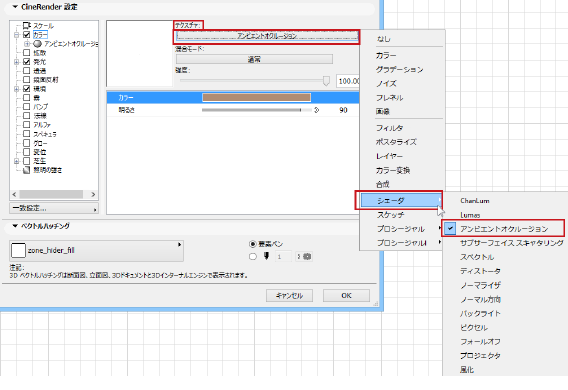
このシェーダグループは、材質チャンネルの[テクスチャ]ポップアップの [シェーダ効果]サブメニューにあります。
以下にこれらのシェーダをリストし、そのパラメータについて簡単に説明します。
アンビエントオクルージョン(CineRender材質チャンネル)
アンビエントオクルージョン(CineRender材質チャンネル)
CineRenderのアンビエントオクルージョンは、インターフェースの次の2ヵ所にあります。
•[材質設定]にチャンネルシェーダとして(上記スクリーンショットを参照)。
•PhotoRender設定(詳細ビュー)にグローバル効果として。レンダリング設定でシーン全体に渡って計算されます。
「アンビエントオクルージョン」を参照してください。
この2つの場所のAOオプションは同じです。
これらのシェーダは、全て光の収集に関係しています。材質の中には、光を内側に拡散させることのできるものがあります(例:ろうそくやすりガラス)。
通常、光はオブジェクトの表面しか直接光らせることはできず、例えば、光を当てているオブジェクトの背面から影になる領域にある前面までに渡って光らせることはできません。いくつかのシェーダでは、それぞれ独自の方法でこれに対処できるようにしています。
これらのシェーダは[発光]チャンネルにロードする必要があります。このチャンネルで、このような効果が生成する明るさを照明効果として使用するか、材質の明るさに追加することができます。
•[ChanLum]:このシェーダは、オブジェクトの材質から外方向への定義された距離から、オブジェクトの周囲の環境を観測して、光線をサンプリングします。その後、この光を使用してオブジェクトの材質を明るくします。これは物理的な世界ではあり得ないかもしれませんが、指定された材質にあまり深く差し込まない光をシミュレートするには、多くの場合、十分な正確さが得られます。
•[内部鏡面反射]:このシェーダは、光を拡散させる材質に光を浸透させます。光がオブジェクト内を移動する距離が定義した値よりも小さい場合、光は別の場所に再度現れます。このシェーダは、背後から照らされるオブジェクトでの使用に最適です。
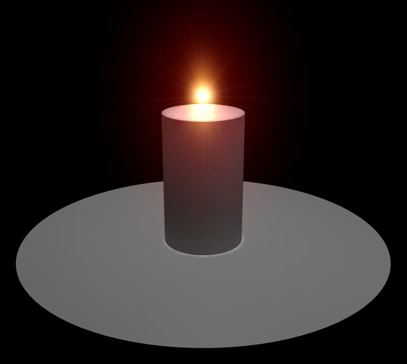
下の図では、ろうそくは単純に上からの光で照らされており、この光を使用して炎をシミュレートしています。この光源はろうそくの上側の表面のみを照らすことができます。
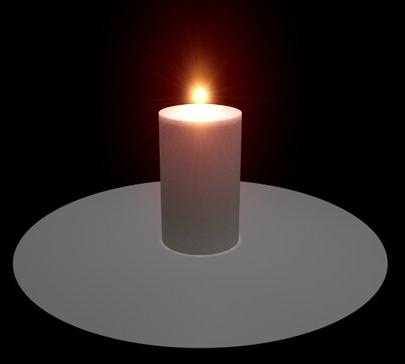
下の図では、同じシーンでChanLumシェーダをろう材質の[発光]チャンネルに追加しています。ここでは光がキャンドルの上端の周囲にまで広がり、側面にも影響を与えていることが確認できます。ろうそくの光はまるで端から少し浸透しているようにも見えます。
下の図では、[発光]チャンネルに[内部鏡面反射]シェーダも追加しています。光はろうそくの上半分の大部分に影響を与えるようになりましたが、上端はあまり目立たなくなっています。このタイプの照明シナリオは、視角と光線の間の角度が小さいため、[内部鏡面反射]にはあまり適しません。
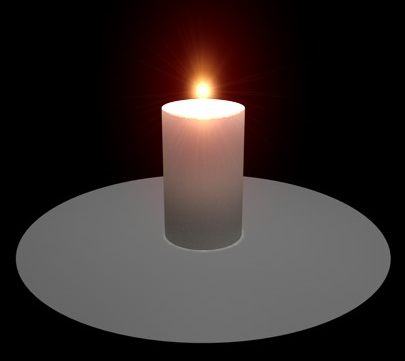
下の図では、光源をろうそくの背後に配置して視角を大きくしています。この場合は[内部鏡面反射]シェーダが非常に適しています。光は実際にろうそくを通して照らされており、光を強くした結果、望みどおりに上側に反映されています。
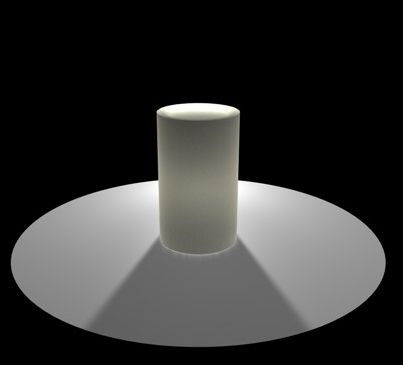
•[背後からの照明]は、オブジェクトの背後からの照明を集めることができます。これにより、反対側から光を当てたライスペーパーや薄い葉など、背後からの照明による透過効果とそれに伴う影を作成できます。
[歪み]は、入力チャンネルの値を取得し、別のテクスチャチャンネルの値を使用してそれを歪めます。
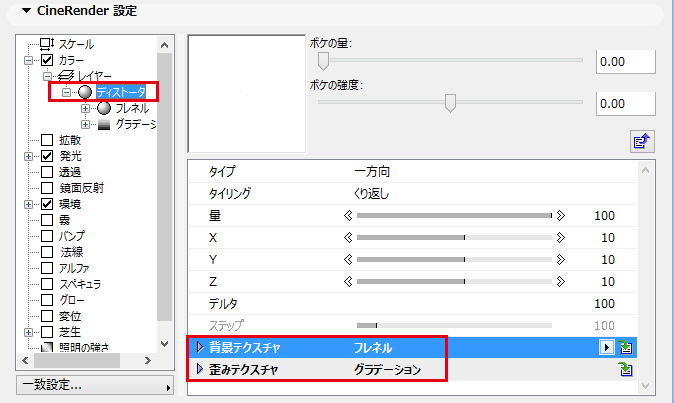
[タイプ]:使用する歪みアルゴリズム。
•[一方向]:歪みチャンネルの値がテクスチャのサンプル座標に加算されます。
•[双方向]:歪みチャンネルの値が50~100%の場合には、その値がテクスチャのサンプル座標に加算され、0~50%の場合には減算されます。
•[流れ]:歪みテクスチャの流れの向きを評価して歪み値が決定されます。それから方向ベクトルを使用してテクスチャのサンプル座標をオフセットします。
[タイリング]:歪みをかけられたテクスチャの一部がUVマップの外側に配置されている場合に、どのように処理するかを制御します。無視する([なし])か、繰り返す([くり返し])か、切断する([周辺部の色])か、反射させる([シームレス])ことができます。
[量]:グローバルな歪み量。100%は、歪み値がUV座標で0~1、3D座標で0~10であることを意味します。
[X]/[Y]/[Z]:[X]は、2Dの場合U方向、3Dの場合X軸方向の歪み量。[Y]は、2Dの場合V方向、3Dの場合Y事項方向の歪み量。[Z]は、3Dの場合Z軸方向の歪み量。
[デルタ]:バンプチャンネルで使用する傾きを評価するために、テクスチャのサンプリングで使用するスケール係数。これにより、標準のバンプデータでは得られない精細で非常にシャープなバンプを表現できます。
[ステップ]:[流れ]歪みタイプで流れの向きの評価に使用する相対的なステップサイズ。
[背景テクスチャ]:[歪み]テクスチャで歪めるためのソース画像またはシェーダ。任意の画像やCineRenderで使用できるチャンネルシェーダを取り込んで影響を与えることができます。
[歪みテクスチャ]:これを使用して、[テクスチャ](上記を参照)で定義されたテクスチャを歪めます。歪みアルゴリズムで歪み画像またはシェーダの値を使用して、テクスチャのサンプリングをオフセットします。
[方向]シェーダは、カスタムベクトルと材質の法線との相違を計算します。ベクトルが材質の法線と同じ場合、値は1で、ベクトルが逆を指す場合、値は0です。それからグラデーションを使用して値を再割り付けします。
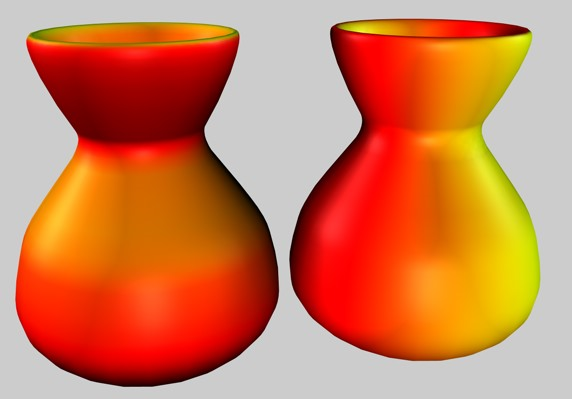
同じシェーダ設定で、ベクトルのみが異なる図
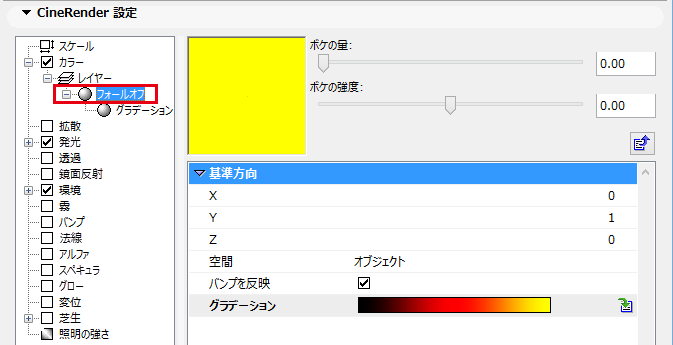
[基準方向] [XYZ]:方向を計算するための3D空間のベクトル。
[空間]:方向を計算する空間。
•[オブジェクト]:ベクトルはオブジェクト座標で指定され、オブジェクトの方向(およびテクスチャ軸の方向)によって基準ベクトルが決まります。このため、オブジェクトが回転すると基準ベクトルも回転します。
•[ワールド]:ベクトルはワールド座標で指定され、オブジェクトの方向には影響されません。これは最も一般的な設定で、オブジェクトが移動しても基準ベクトルは一定の方向に保たれます。
•[カメラ]:ベクトルはカメラの向きを基準とした座標で指定されます。この場合、カメラやオブジェクトの向きに関係なく、上は常に上です(例えば、カメラビューで)。
[バンプを反映]:有効にすると、バンプ法線を使用して方向を計算します。オフにすると、バンプ法線は無視されます。
[グラデーション]:値の再割り付けに使用されるグラデーション。
[照明と異方性]は、3 つのスペキュラハイライトを含む照明シェーダで、特に細長いハイライトを生成する傾向がある異方向のヘアラインをシミュレートする機能です。
細長い効果は材質のミラーリングで、小さくて細かいヘアラインによって発生します。この効果は、古めの金属材質上に同心円のヘアライン形状でよく見受けられます。
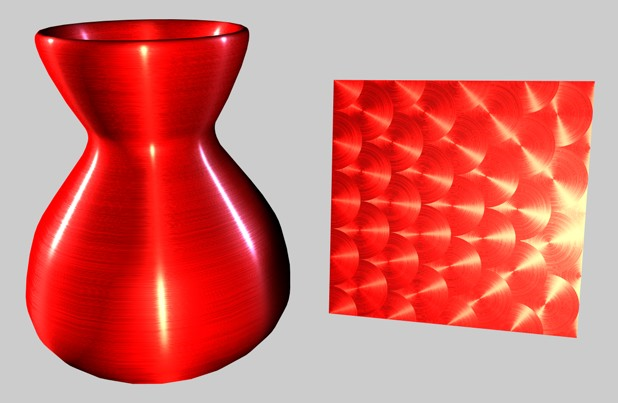
[照明と異方性]は、[合成]や他のチャンネルシェーダまたは画像と組み合わせると有用です。
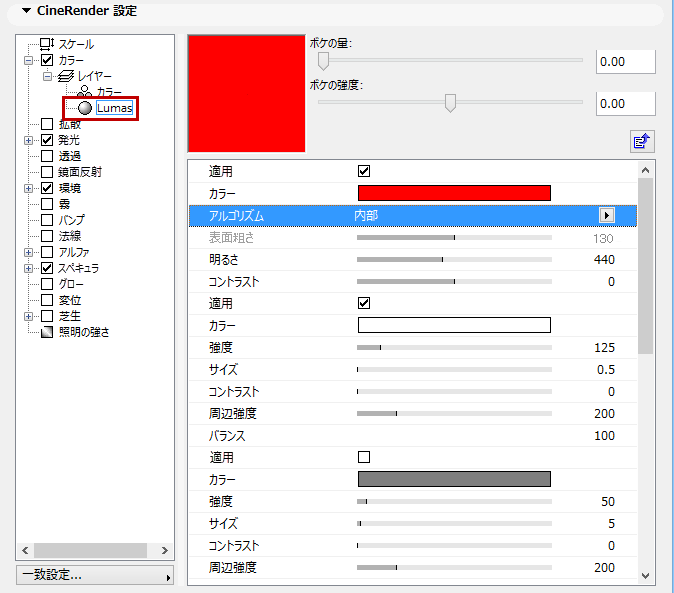
•[働かせる]
•[カラー]:材質の基本的な拡散カラーを設定します。
•[アルゴリズム]:[照明と異方性]が使用する照明モデルを指定します。
•[内部]は、標準のランバートモデルです。
•[オレン・ネイアー]:ユーザーが単純な表面(粗さ0、ランバートと同じ)から複雑な粗さ(粗さ1+、リネンや汚れなどのマットな表面を提供)まで対応できるように、粗さの変数を提供します。
•[表面粗さ]:オレン・ネイアー照明モデルが使用する粗さの度合いを指定します。0は粗さがなく滑らかで、100%以上は非常に粗くなります。このパラメータを十分に理解するには経験が必要です。このオプションは、[アルゴリズム]ドロップダウンリストでオレン・ネイアーを選択した場合のみ指定できます。
•[明るさ]:カラーをスケールして材質の照明で減衰量を生成します(これは単純に、値が0に近づくとカラーが暗くなり、値が100%に近づくか超えると明るくなることを意味します)。
オレン・ネイアー照明アルゴリズムを使用している場合、通常暗めにレンダリングされるため、約10%~20%明るくした方がよいでしょう。適切な値は0%~200%です。
•[コントラスト]:カラーの結果に対してコントラストを与えます。0は効果なし、0%~100%は標準コントラスト、100%を超えた場合はコントラストの巻き戻しが生じます。つまり、値が100%を超えると再度0%に戻ります。負の値はコントラストを弱めて、銀のような発光しているように見える材質をシミュレートします。適切な値は、-500%~500%です。
反射ハイライト設定(照明と異方性シェーダ)
[スペキュラ]チャンネルで制御される3つの反射ハイライトが材質カラーに加算されます。3つの[スペキュラ]チャンネルは全て、以下で説明する同じパラメータセットを共有します。
•[働かせる]:このチェックボックスを使用して、各反射光を個別に有効または無効にします。
•[カラー]:スペキュラコンポーネントの基本的な反射カラーを設定します。
•[強度]:カラーをスケールして材質の鏡面反射で減衰量を生成します(これは単純に、値が0%に近い場合はカラーが暗くなり、値が100%に近づくかそれ以上の場合は明るくなることを意味します)。適切な値の範囲は0%~1,000%です。
•[サイズ]:鏡面反射のサイズを設定します。適切な値の範囲は0.001%~200%です。
•[コントラスト]:反射サンプルカラーの結果に対してコントラストを与えます。標準のコントラスト機能を実行します。適切な値の範囲は0%~100%です。
•[周辺強度]:エッジ減衰(減衰スカラーで乗算)を使用することで[強度]と連携して、鏡面反射の強度を調整します。これを使用して光がエッジでより強く反射している場合に材質の周辺強度を上げたり、光がエッジ近くで反射する場合にスペキュラ効果を付加して鏡面反射を弱めることができます。適切な値の範囲は0%~200%です。
•[バランス]:オブジェクトの中心からエッジまでの減衰を変えて[周辺強度]に影響を与えるために使用します。この値が小さいほど鏡面反射の強度が上がり、値が大きいほど材質が使用する[周辺強度]の値が大きくなります。このパラメータを十分に理解するには経験が必要です。
[異方性]:異方性は、方向に依存しない特性です(全ての方向で同じ特性を含む等方性の反対)。
[ヘアラインの投影方向]:投影タイプを使用して、スペキュラハイライトのアナモフィック(非等方的)なスケールを定義します。これで鏡面反射や環境マップのぼけの計算に使用されるヘアラインの方向も決まります。
•[平行]:フラットなXY平面の投影。
•[自動平行]:自動的に現在の法線と平行の平面に投影します。
•[収縮ラッピング]:方向のスケーリングのための球体投影ですが、ヘアラインの投影には別のアルゴリズムを使用します。
•[自動的に同心円パターン]:自動的に現在の法線と平行の平面に投影します。
•[自動的に同心円パターンをくり返す]:現在の法線に平行な同心円状のヘアラインパターンが基点を変えて繰り返されます。
•[同心円パターン]:現在の法線に平行な平面の中心を基点とする同心円状のヘアラインを作成します。
•[同心円パターンをくり返す]:現在の法線に平行な同心円状のヘアラインパターンが基点を変えて繰り返されます。
[投影スケール]:実際のパターンを持つヘアラインアルゴリズムをスケールします(同心円パターンは、スケールが適用されるこのタイプの現在のアルゴリズムのみです)。
[X方向の粗さ/Y方向の粗さ]:[ヘアラインの投影方向]アルゴリズムで定義されたXとYの方向にハイライトをスケールします。適切な値の範囲は0.1%~10,000%です。X方向の粗さとY方向の粗さが同じ場合、標準の内部のスペキュラアルゴリズムが使用されます。
[ハイライト1]/[ハイライト2]/[ハイライト3]:この3つのチェックボックスは、細長いヘアラインによって影響を受けるスペキュラチャンネルを指定します。
[振幅]:スペキュラハイライトのヘアライン効果をスケールします。値が大きいほど、ヘアラインが多くあるように見えます。適切な値の範囲は0%~100%です。
[スケール]:ヘアラインパターン自体をスケールします。これは全てのヘアラインアルゴリズムに適用されます。
[長さ]:ヘアラインパターンの空間内でのヘアラインの長さを定義します。丁寧に処理された材質ほどヘアラインの長さは長くなり、粗く処理された材質ほど、ヘアラインが短くなります。適切な値の範囲は1%~1,000%です。
[ボカし]:サンプル、カメラからの距離や角度に基づいて、ヘアラインの細部をスケールします。値が大きいほど、ボケが大きくなりヘアラインは見えにくくなります(アニメーションに最適)。値が小さいほど、細部までくっきりと表示されます(静止画像に最適)。適切な範囲は0%~1000%です。
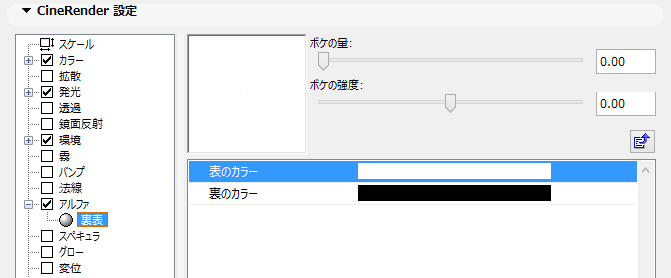
このシェーダは、面の法線方向を基準としてオブジェクトに色を付けます。法線がレンダリング光線の方向を指す面には[表のカラー]を使用し、反対側の面には[裏のカラー]を使用します。
ノーマライズシェーダ([法線]チャンネルに存在)を使用して、通常は[法線]チャンネルでバンプマップに使用していた一般的なテクスチャを使用できます。ノーマライズは、コントラストを評価してエッジの位置を確定し、この情報を使用して法線マップを計算します。
メモ:法線とバンプマップは基本的に同じ機能です。RGB画像にコード化された情報は、レンダリング時にオブジェクトの(形状)法線に影響を与え、詳細な構造を作り上げます。バンプマップとは異なり、法線マップは法線の方向を「変える」こともでき、これによってリアルな効果を作成できます(下の画像のバンプ上の反射光に注目してください)。
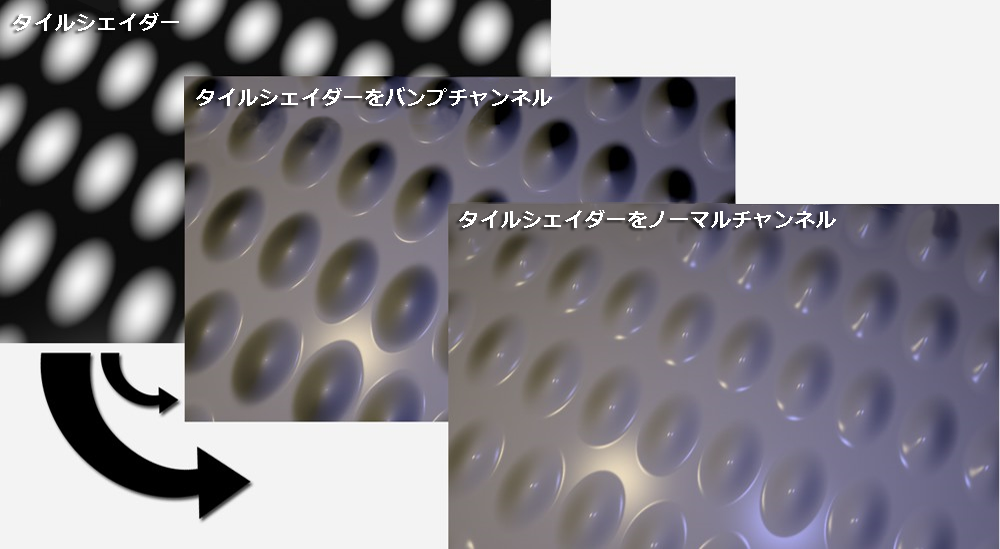
左側のテクスチャはそれぞれ[バンプ]チャンネルと[法線]チャンネルに配置されたものです。
[ピクセル]シェーダは、ピクセルのようなテクスチャの分布を作成します。
同じカラーの小さな領域からなるテクスチャを材質上(TFTディスプレイなど)に投影するとします。また、個々のピクセルが十分に拡大して見えるようにするとします。ここがピクセルシェーダの機能の見せ所です。ピクセルシェーダを使用すれば、オリジナルのテクスチャを変更しなくても適合する「ピクセルの粗さ」を作成できます。
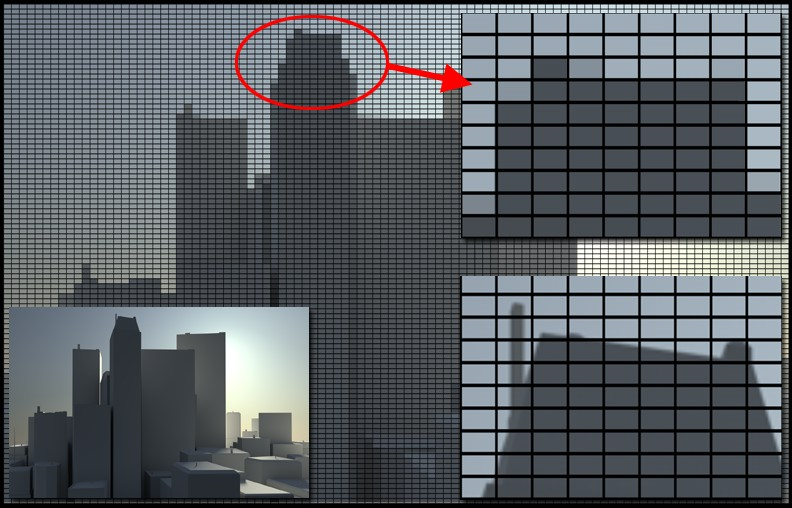
右上:ピクセルシェーダを適用、右下:ピクセルシェーダの適用なし
注記:ピクセルシェーダは2Dシェーダとテクスチャでのみ機能します。例えば、ノイズシェーダを使用する場合は、[空間]オプションをUV(2D)に設定する必要があります。
[投影法の変換]により、シェーダまたは画像の投影法を変更できます。これは、材質の各チャンネルにそれぞれ異なるマッピングをする場合、特に[合成]などの他のシェーダと組み合わせて使用する場合に有用です。ただし、3Dシェーダには[投影法の変換]を適用できません。
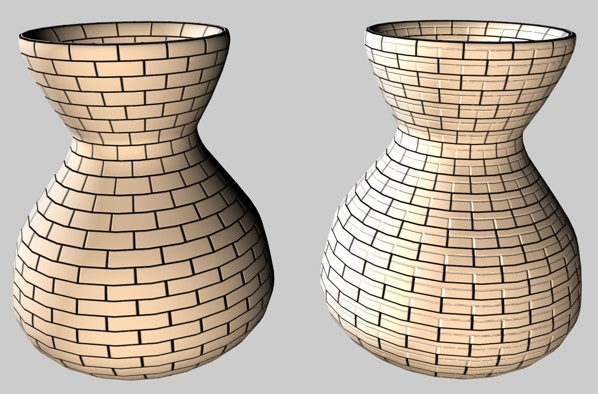
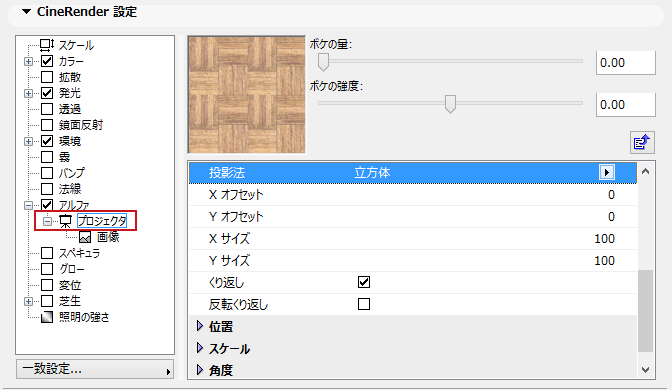
[テクスチャ]:投影されるソース画像またはシェーダです。CineRenderで使用できる全ての画像または2Dチャンネルシェーダを読み込んで投影できます。
投影法:
•球
•円柱
•平行、立方体
•正面
•収縮ラッピング
•空間
•UVWマッピング
[Xオフセット]/[Yオフセット]:UV平面での2Dテクスチャのオフセット。
[Xサイズ]/[Yサイズ]:UV平面での2Dテクスチャのスケール。
[X方向のくり返し回数]/[Y方向のくり返し回数]:UV平面での2Dテクスチャの繰り返し回数。
[くり返し]:有効にすると、2DテクスチャはUV平面で[Xサイズ]と[Yサイズ]パラメータで指定された回数だけくり返されます。
[反転くり返し]:[くり返し]を有効にしている場合、これを有効にすると、継ぎ目がなくなるように2Dテクスチャを反転しながらくり返されます。
[位置](X/Y/X):3Dテクスチャのオフセット。
[サイズ]:3Dテクスチャのサイズ。
[角度](ヘディング/ピッチ/バンク):3Dテクスチャの方向。
[スペクトル]シェーダは、輝く真珠などのプリズムや虹色の効果に適しています。
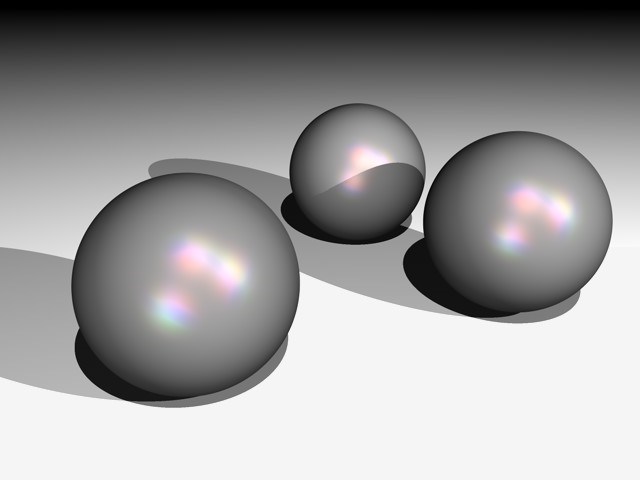
この効果の計算には、カメラの視野角や光源と材質の間の角度が考慮されます。一般的には、[スペクトル]シェーダは[スペキュラ]材質チャンネルのみで使用することをお勧めします。
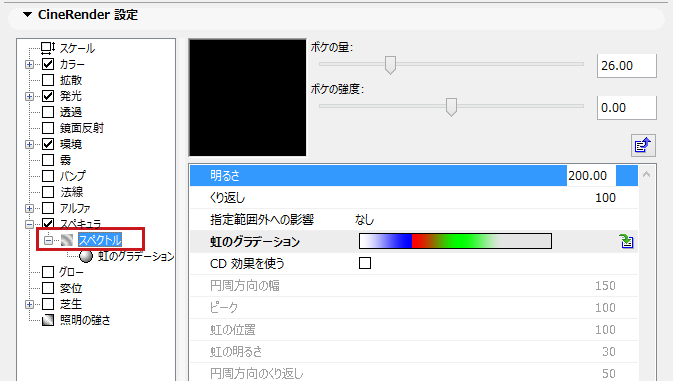
[明るさ]:色反射の全体的な明るさを制御します。値0は効果なしで、値が大きいほど色反射は明るくなります。
[くり返し]は、定義した範囲内でグラデーションを何回繰り返すかを定義します。
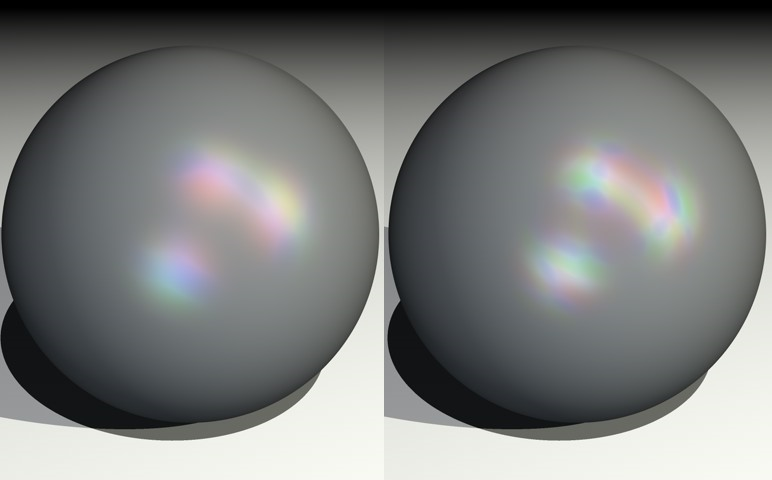
[くり返し]の値が1(左)の場合と2(右)の場合
[指定範囲外への影響]:[くり返し]パラメータと組み合わせて、グラデーションをくり返すかどうかとその方法を指定します。[なし]、[シームレス]、[タイリング]のモードを試して効果を確認してください。
•[なし]の場合、グラデーションは1回のみ適用され、最後のカラーが範囲外にある外側の領域に使用されます。
•[シームレス]の場合、継ぎ目が生じないように、グラデーションを反転させてくり返します。
•[タイリング]の場合、[くり返し]の値に従ってグラデーションがくり返されます。
[虹のグラデーション]:スペクトル反射の色を定義します。
[CD効果を使う]:このオプションを有効にすると、シェーダはシリンダー材質用に最適化され、CDの表面に生じるようなV字型のプリズム色の効果をレンダリングできます。
[円周方向の幅]:グラデーションが広がる距離を定義します。
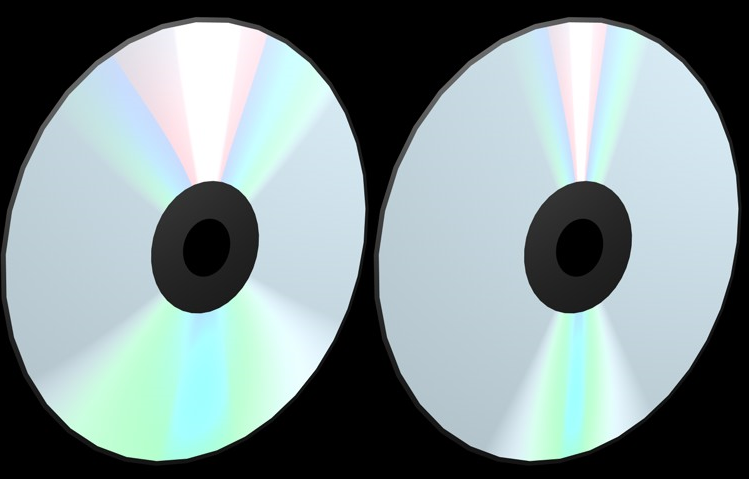
左:[円周方向の幅]を大きくした場合、右:小さくした場合
[ピーク]:通常、虹色のグラデーション全体を見ることができるのは、光源とカメラの間の角度が直線になる場合のみです。この値を大きくすると、より広い範囲で虹色のグラデーションを生成できます。
[虹の位置]:プリズム効果の開始点を、材質の中心を基準として定義します。値が1の場合、材質のちょうど中心からグラデーションを開始します。値が1より大きい場合は、グラデーションを中心より外側から開始し、値が1より小さい場合は、中心より内側から開始します。
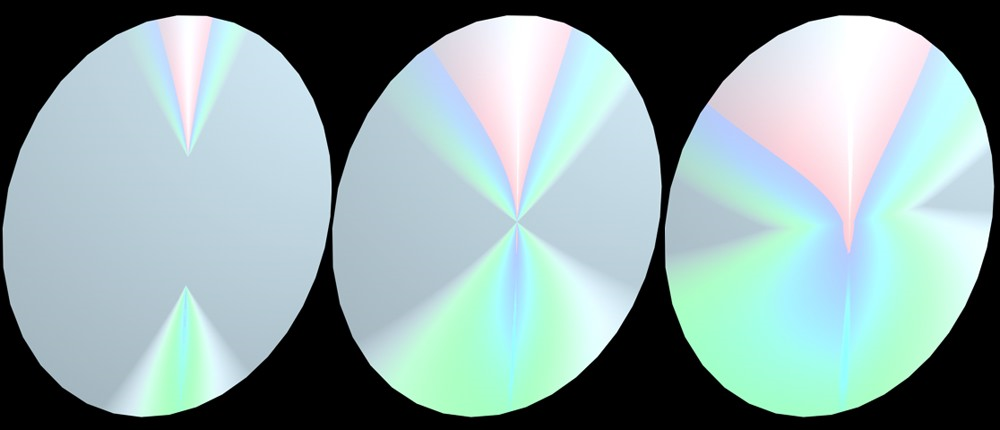
[虹の位置]が1.5、1、0.7の場合
[虹の明るさ]:虹のグラデーション効果の強度を指定します。値を大きくすると、色が明るくなります。
[円周方向のくり返し]:グラデーションからランダムな色を取り込むことで虹のグラデーション効果を拡散します。
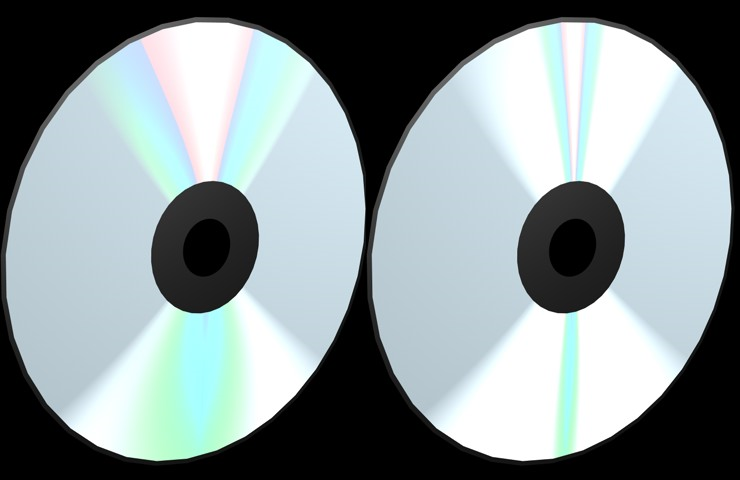
[円周方向のくり返し]を小さくした場合と大きくした場合
[方向]:オブジェクト座標系を基準として、虹のグラデーションが材質に投影される方法を定義します。CD効果をすぐに確認できない場合は、このパラメータを調整してみてください。
このシェーダは、オブジェクトに風化した外観を与えるのに役立ちます。テクスチャを特定の方向に風化させることで、雨、風、またはその他の要素が材質に影響を与えたかのように見せることができます。
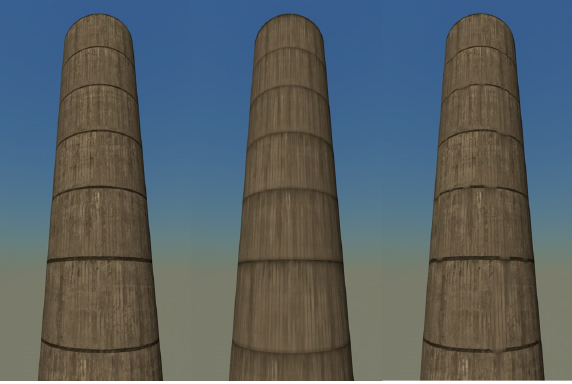
左から右へ:変更なし、全体を風化、部分的に風化
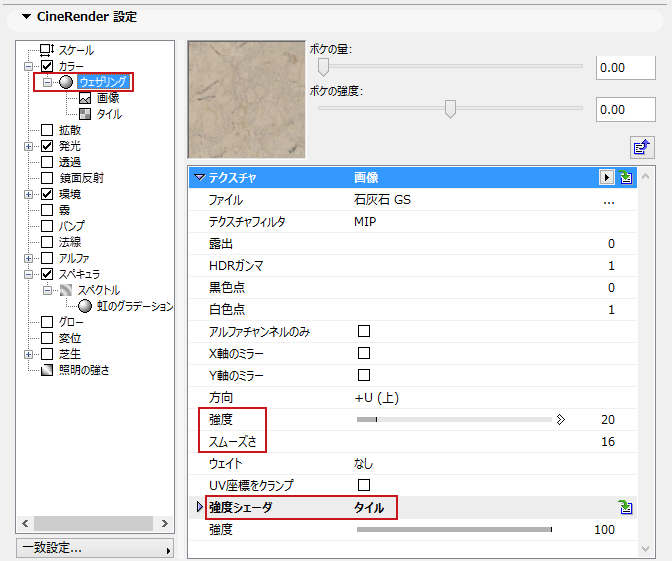
シェーダの[強度]は、テクスチャを風化させる程度を指定します。下の図では、この値を左から右に20%(デフォルト値)、50%、100%と増やしています。
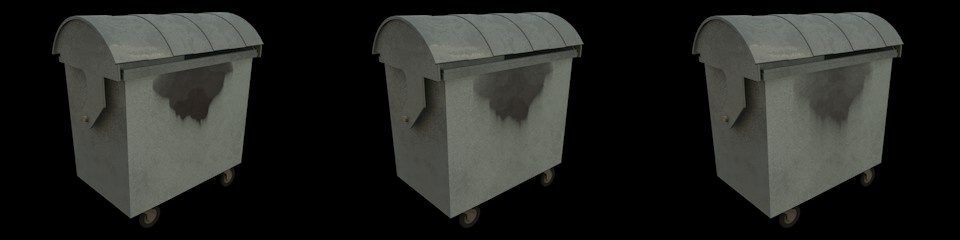
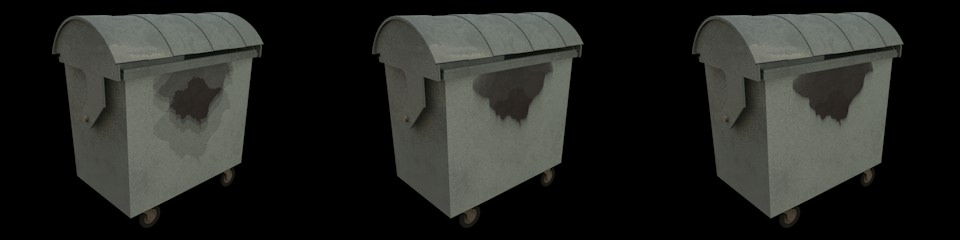
[強度]に加えて、風化させたテクスチャをどの程度滑らかにするかを定義することもできます。[滑らかさ]の値を大きくするほどエフェクトは滑らかになり、リアル感が高まります。下の図では、[滑らかさ]を左から右へ4、16(デフォルト値)、32と増やしています。
最終的には、[強度]シェーダの明るさ値を使用して風化の度合いが決まります。画像またはシェーダを使用できます。下の図は、[くり返し]シェーダを使用して水平ライン構造を作成したものです。