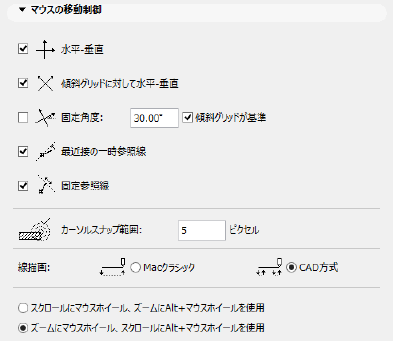
([オプション]→[作業環境]→[マウスの移動制御])
[水平-垂直]:このボックスをチェックすると、Shiftキーを押しながら、マウス/スマートカーソルの動きを、編集起点から0°、90°、180°、および270°に固定します。
[傾斜グリッドに対して水平-垂直]:このボックスをチェックすると、「水平および垂直」の条件を傾斜グリッドの主軸方向で使用できます。
[固定角度]:このボックスをチェックすると、Shiftキーを押しながら、マウス/スマートカーソルの動きを、編集起点から定義された角度に固定します。
ここにカーソルの動きを固定する角度値を入力します。
[傾斜グリッドが基準]:このボックスをチェックすると、傾斜グリッドの主軸を基準に「固定角度」の条件を使用できます。
[最近接の一時参照線]:このボックスをチェックすると、カーソルが最も近くに表示されている一時参照線にスナップされます。
[固定参照線]:このボックスをチェックすると、カーソルが最も近くの固定参照線にスナップされます。
[カーソルスナップ範囲]:カーソルが要素にスナップする距離をピクセル単位で入力します。
[線描画]:どちらかのボタンをクリックして描画方法を選択します。
[Macクラシック]:このオプションを選択すると、標準的なクリック&ドラッグ作図方式を使用できます。
例:線を作図するには、最初の端点でマウスボタンをクリックし、ボタンを押したままドラッグしてもう一方の端点でボタンを放します。
[CAD方式]:このオプションを選択すると、標準的なCADのクリック&クリック作図方式(デフォルト)を使用できます。
例:線を作図するには、最初の端点でマウスボタンをクリックして放し、もう一方の端点まで移動してクリックすると線が完成します。
スクロールとズームのショートカットを選択します。