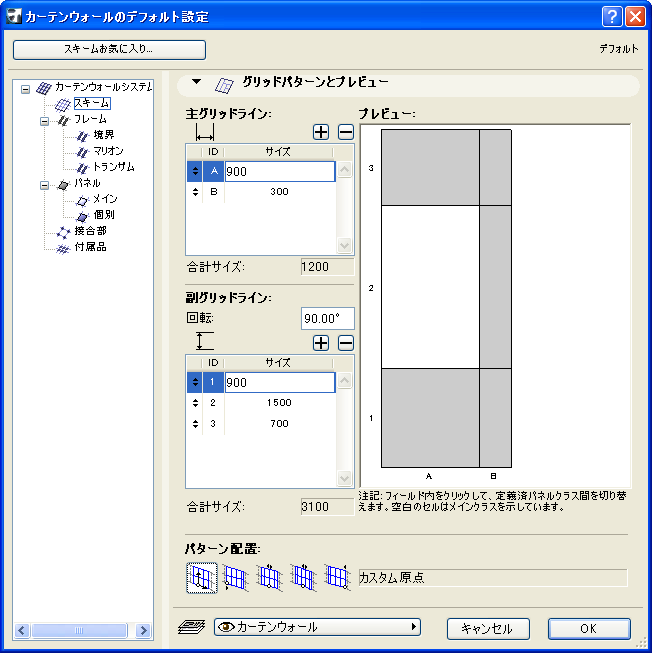
このダイアログボックスのコントロールを使用して、グリッドパターンとグリッドの特性を定義します。
カーテンウォールのシステム設定の[スキーム]ページで、スキームのシステムレベルのデフォルト設定を設定します。
スキームのツールの設定にも同じコントロールが含まれています。これはカーテンウォール編集モードでのみ使用可能です。[クラス]ポップアップを使用して、選択したカーテンウォールにシステムレベルのスキーム設定を適用します。スキームのツールの設定でパラメータをカスタマイズすると、[クラス]ポップアップに「カスタム」と表示されます。
カーテンウォールの設定:[スキーム]ページ[グリッドパターンとプレビュー]パネル
このコントロールを使用して、主方向および副方向のカーテンウォールグリッドのパターンを定義します。カーテンウォールパネルのサイズと配置は、グリッドによって決まります。
[主グリッドライン]:このコントロールを使用すると、主方向のグリッドパターンを定義できます。
重要:全てのカーテンウォールの「主」グリッド方向は、最初にカーテンウォールを作成した時に決まります。主方向は常に、入力ベクトルに対して垂直になります。例えば、ポリラインから押し出されたカーテンウォールを作成する場合、それぞれのカーテンウォールのセグメントの主グリッド方向は、ポリラインのセグメントに対して垂直な方向になります。円弧カーテンウォールを作成する場合、主グリッド方向は、入力円弧から押し出して作成したカーテンウォールの表面と同じ方向になります。
主方向のそれぞれのパネルフィールドには、アルファベットのID(A、B、...)が付けられます。
主方向のパネルフィールドの長さの値を入力します。それに応じて、プレビュー画像がどのように変更されるかを確認してください。
パネルフィールドを新規に作成するには、「サイズ」フィールドの上にあるプラス符号をクリックします。
パネルフィールドを削除するには、リストからパネルフィールドを選択して黒いマイナス符号をクリックします。
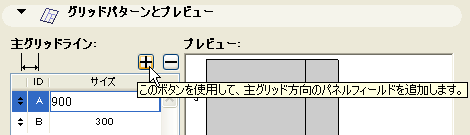
[合計サイズ]:この項目には、主方向のグリッドパターンの合計長さのフィードバックが表示されます。
[副グリッドライン]:このコントロールを使用すると、副方向のグリッドパターンを定義できます。
重要:「副」グリッド方向は、デフォルトでは主グリッド方向に垂直になります(90度回転します)。ただし、主グリッドラインを基準にして、副グリッドラインの回転角度(20から160度)を設定できます。
[回転]:主グリッドラインを基準にした副グリッドラインの回転の値を入力します。
注記:回転角度を変更しても、プレビューウィンドウには反映されませんが、カーテンウォールには適用されます。
副方向のそれぞれのパネルフィールドには、数値のID(1、2、...)が付けられます。
副方向のそれぞれのパネルフィールドの長さの値を入力します。それに応じて、プレビュー画像がどのように変更されるかを確認してください。
パネルフィールドを新規に作成するには、「サイズ」フィールドの上にあるプラス符号をクリックします。
パネルフィールドを削除するには、リストからパネルフィールドを選択して黒いマイナス符号をクリックします。
[合計サイズ]:この項目には、副方向のグリッドラインパターンの合計長さのフィードバックが表示されます。
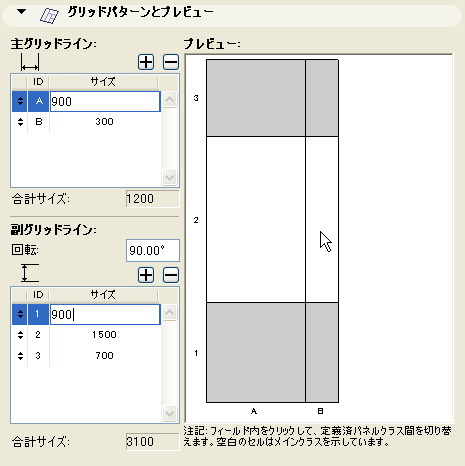
プレビューウィンドウに、グリッドパターンのプレビューと繰り返されるパネルクラスが表示されます。プレビューウィンドウを使用して、パターン内の各パネルと連動しているパネルクラスを定義します。
プレビューウィンドウ内でパネルをクリックすると、パネルが灰色から白、または白から灰色に切り替わります。
•白は、パネルが「メイン」クラスに属することを意味します。
•灰色は、パネルが「サブ」クラスに属することを意味します。
このパネルクラス(メイン、サブ)の特性は、カーテンウォールのシステム設定の[パネル](サブおよびメイン)ダイアログボックスで定義されます。
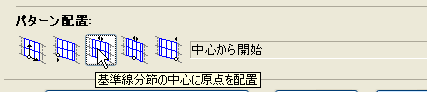
このコントロールを使用して、(上で定義した)グリッド/パネルパターンの起点を、カーテンウォールの基準線のどこに配置するかを決定します。
•平面または円柱状の基準面を持つカーテンウォールの場合、「基準線」は表面を定義する時に描画する最初のベクトルまたは円弧です。
•押し出された断面形状に基づいたカーテンウォールの場合、基準ポリラインの各分節は個別に考慮されます。ここで選択したパターン配置が、カーテンウォールの分節のそれぞれに個別に適用されます。
以下のパターン配置オプションから1つを選択します。
•[カスタム原点]:このオプションでは、カーテンウォールを配置して選択した後で、グリッドパターンを主方向に画面上で移動できます。
次の4つのオプションでは、グリッドパターンの原点がカーテンウォール上の特定の基準点にロックされます(ロックされるのは、主グリッドだけです。副グリッドは編集可能のままとなります)。
•[開始]:グリッドパターンが基準分節の開始点から開始されます。
•[中心から開始]:グリッドパターンが基準分節の中心から開始され、この中心の両サイドの2つの方向に等分されます(このオプションでは、常にカーテンウォールの中心にグリッドラインが通ります)。
•[パターンを中央に整列]:グリッドパターンの中心が基準分節の中央に配置されます。
•[終了]:グリッドパターンが基準分節の終了点から開始されます。