ArchiCAD 18からLightworksの代替のツールとして、新しい時代のハイクオリティなレンダリングとして知られるMaxon CineRenderをビジュアライゼーション用に搭載しました。CineRenderは、CINEMA 4D R14の評価の高いハイエンドレンダラーエンジンをベースにしているので、ARCHICADユーザーはすばやく簡単に魅力あるレンダリングが行えます。
ArchiCAD 18で旧バージョンのプロジェクトを開いて、CineRenderエンジンを使用する場合は次の手順を実行してください。
レンダリングの設定
旧バージョンのプロジェクトでは、レンダリング設定を3D表示の一部として保存することができます。Lightworksのレンダリング設定は、サイズパラメータ以外はArchiCAD 18のCineRenderエンジンに転送されません。このようなビューに対しては、デフォルトのレンダリングシーンが提供されます。
ただし、インターナルエンジンとスケッチエンジンのレンダリング設定は保持されます。このような3D表示をArchiCAD 18で開くと、次のようになります。
•[ビュー設定]の3Dのみのパネルでは、レンダリングシーンは「カスタム」に設定されます。
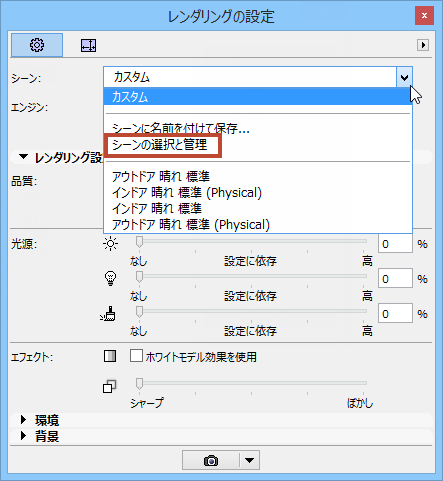
•[レンダリング設定]でもシーンは「カスタム」に設定されますが、その設定は
現在のビューで保存された設定に対応しています。ただし、ArchiCAD 18の[シーンの選択と管理]ダイアログボックスでは同時に1つのカスタムシーンしか使用できないため、カスタムシーンを再利用するには名前を変更する必要があります。
これらのカスタムシーンには、旧バージョンの3D表示のレンダリングサイズが常に保持されます。
ArchiCAD 18の事前定義されたレンダリングシーンについての注記
新機能を最大限に活用するために、ArchiCAD 18テンプレートには事前定義された数十個のレンダリングシーンが付属しています。これらは特定のレンダリングシナリオ向けにパラメータが設定されています。
ArchiCAD 18テンプレートの代わりに会社独自のテンプレートを使用する場合は、デフォルトではこれらの事前定義のシーンにアクセスすることはできません。ユーザー独自のテンプレートで事前定義のシーンを使用するには、次の手順を実行します。
1.テンプレートファイルを開きます。
2.[レンダリングの設定]で[シーンの選択と管理]ダイアログボックスに移動します。
3.事前定義されたレンダリングシーンまたはフォルダのいずれかまたは全てを選択します。
4.[エクスポート]をクリックしてご使用のコンピュータの場所に保存します(ファイル拡張子:renderingscene)。
5.ユーザー独自のプロジェクト/テンプレートを開きます。
6.[シーンの選択と管理]ダイアログボックスで[インポート]をクリックしてシーンを取り込みます。
材質設定
•インターナル(Open GL)レンダリングエンジン向けに設定された材質設定は互換性があります。CineRenderの対応する材質に適用することができます。
•ArchiCAD 18 の旧バージョンのプロジェクトを開くと、CineRender に対してインターナル(OpenGL)材質設定が自動的に生成されます。デフォルトでは、以前のレンダリングは3Dウィンドウ内のモデルのように表示されます。
•Lightworks向けに設定された材質設定は、CineRenderの材質設定に変換されません(ただし、同じプロジェクトをArchiCAD 17に再保存すると、 Lightworks設定は使用可能です)。
CineRenderへの材質移行の推奨ワークフロー:
既存のテンプレートファイルがあり、CineRender のより高度な材質パラメータを活用するために材質を更新する場合は、このワークフローを使用します。
1.ArchiCAD 18で[材質設定]ダイアログボックスに移動します。
2.更新する既存の材質を選択します。
3.[材質設定]で[新規作成]をクリックします。
4.[新規材質を追加]ダイアログボックスで[カタログから設定を置換]を選択します。
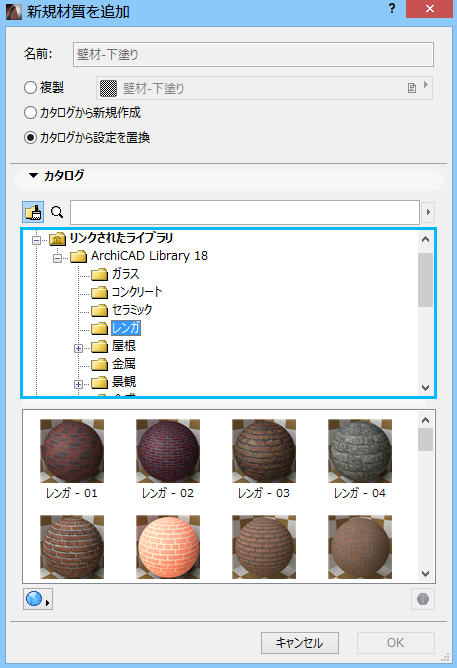
5.付属の材質カタログまたはBIMコンポーネントポータルを参照して、既存の材質に最も似ている材質を選択してから[OK]をクリックします。
6.以前の材質設定が、新しく選択された材質設定に置き換わります(現在選択されている材質のみ)。
注記:
•元の材質の名前と索引番号(属性マネージャーにリストされている)は、設定が上書きされた後も変更されません。
•材質にベクトルハッチ(所定のArchiCADビューで材質を表示するために使用)を含めることはできますが、この設定置換機能では元の材質のベクトルハッチ(ある場合)は上書きされません。ベクトルハッチはプロジェクト内に変更されないまま残ります(以前と同様に属性マネージャーにリストされます)。