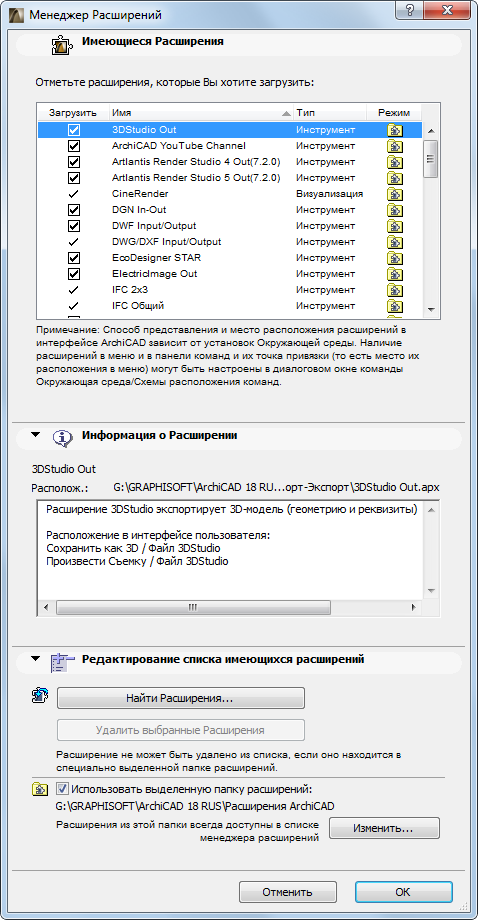
Расширение - это небольшая программа, которая расширяет функциональные возможности ArchiCAD. Многие из расширений включаются в ArchiCAD в виде команд меню.
Дополнение - это расширение еще одного вида, которое не интегрируется в стандартный интерфейс ArchiCAD.
Управление расширениями
Откройте менеджер расширений по команде Параметры > Менеджер расширений.
Используйте менеджер расширений для:
•загрузки расширения из любого его места расположения. Оно будет фактически загружено только при последующем запуске ArchiCAD;
•удаления расширения из ArchiCAD в процессе работы ArchiCAD;
•указания, какие из расширений должны автоматически загружаться при запуске ArchiCAD;
•получения краткой информации о загруженных расширениях.
Расположение расширений в интерфейсе ArchiCAD
Вы можете настраивать расположение команд расширений в меню и табло команд, как и любых других команд, с помощью диалоговых окон Параметры > Окружающая среда > Меню/Табло команд.
Расположение этих дополнительных расширений в структуре меню зависит от того, где в меню расположена точка привязки расширения.
Вы можете переместить такую точку привязки расширения в любое место меню с помощью соответствующих управляющих элементов диалога той же команды Параметры > Окружающая среда > Меню/Табло команд.
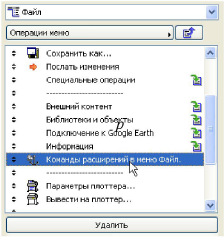
Если точка привязки расширения не входит в состав структуры Вашего меню, то дополнительно загружаемые расширения вообще не будут присутствовать в меню.
Дополнительное расширение представляет собой специфическую разновидность расширений ArchiCAD. Они не интегрируются с ArchiCAD в его стандартном интерфейсе. Для получения доступа к ним перейдите в Справку ArchiCAD и выполните команду Загрузить ArchiCAD. При этом Вы получите доступ к веб-странице, содержащей информацию об имеющихся дополнений и способах их установки.
После установки дополнительного расширения Вы можете настроить расположение соответствующих команд меню так, как это описано выше, и затем осуществлять их управление с помощью менеджера расширений.