
Команды этой панели позволяют быстро изменять состояние слоев Вашего проекта без открытия диалогового окна Параметры слоев.
Для открытия панели выполните команду Окно > Панели > Панель слоев.
Выберите элементы, слоями которых следует управлять. (Вы можете выбрать элементы явной выборкой или с использованием бегущей рамки.)
Кнопки этой панели, рассмотренные слева направо, позволяют выдавать следующую информацию:
•Показать/Скрыть. Переключает состояние отображения всех cлоев.
•Заблокировать/Разблокировать. Переключает состояние блокировки всех cлоев.
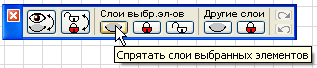
•Спрятать слои выбранных элементов. Прячутся слои выбранных элементов.
•Закрыть слои выбранных элементов: Закрываются слои выбранных элементов.
•Открыть слои выбранных элементов. Открываются слои выбранных элементов.
•Спрятать слои других элементов. Прячутся слои элементов, которые не выбраны. (Если ничего не выбрано, будут спрятаны все слои проекта.)
•Закрыть слои других элементов. Закрываются слои элементов, которые не выбраны. (Если ничего не выбрано, будут закрыты все слои проекта.)
•Отменить действие панели слоев. Отменяет последнюю выполненную операцию панели слоев (не более 10 шагов отмены).
•Повторить действие панели слоев. Повторно выполняет последнюю отмененную операцию (не более 10 шагов).
Пример использования панели слоев
Например, предположим, что Вы хотите отредактировать эту крышу на плане этажа:
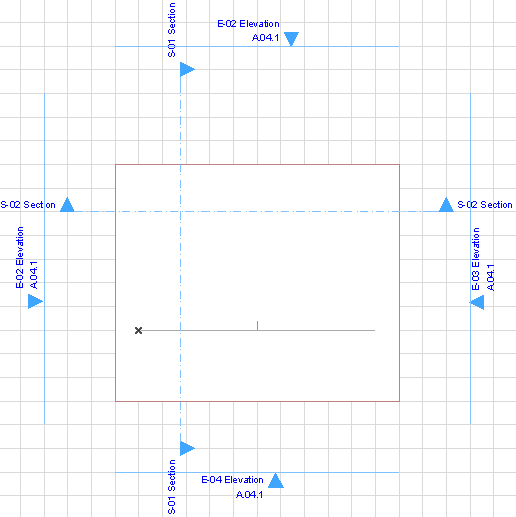
Вам не нужны маркеры разрезов и фасадов; чтобы их временно спрятать, выберите их все...
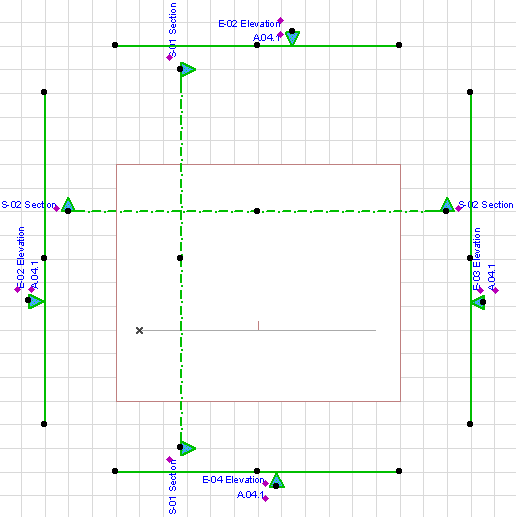
... и затем выполните команду Спрятать слои выбранных элементов.
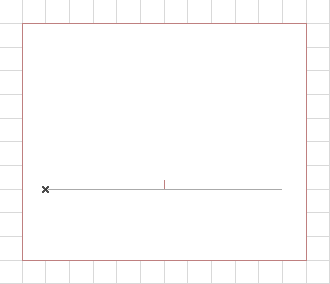
При этом с экрана исчезают ненужные маркеры и линии.
После выполнения всех необходимых операций над крышей Вы хотите восстановить показ элементов на спрятанных слоях. Для этого нажмите кнопку Отменить действие панели слоев.

При этом на экране появляются все ранее спрятанные маркеры разрезов и фасадов.