
Создание нового индивидуального проекта
Используйте команду Файл > Новый > Новый для создания нового индивидуального проекта (расширение файла .pln).
Примечание: Если при выборе команды Новый нажать клавишу Alt (Opt), то будет выведена альтернативная команда Новый в исходной среде, по которой ArchiCAD автоматически воспользуется параметрами проекта по умолчанию.
Открывается диалоговое окно Новый проект. Выберите вариант Использовать шаблон или Использовать самые последние параметры проекта.
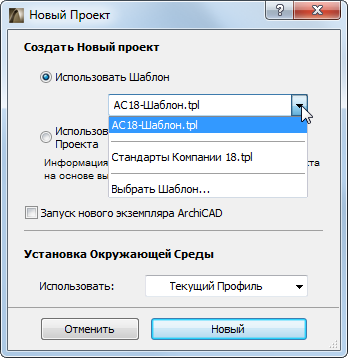
Откройте всплывающее меню для выбора шаблона.
В верхней части этого списка располагается шаблон по умолчанию, поставляемый вместе с текущей версией ArchiCAD. (Он размещается в папке Значения по умолчанию при установке ArchiCAD.) Место расположения этого файла:
На PC: C:\Program Files\GRAPHISOFT\ArchiCAD 18\Значения по умолчанию\ArchiCAD
На MacOS: \Applications\GRAPHISOFT\ArchiCAD 18\Значения по умолчанию\ArchiCAD
Примечание: Шаблон является файлом проекта только для чтения, содержащим все параметры рабочей среды, размещенные на плане конструктивные и чертежные элементы, а также параметры инструментов по умолчанию. При создании нового проекта на основе шаблона Вы, по сути, открываете копию файла шаблона под именем Без имени.
Далее в этом списке следуют дополнительные файлы шаблонов, располагающиеся в папке Шаблоны ArchiCAD в следующем месте:
На PC: Documents and Settings\user\GRAPHISOFT\Шаблоны ArchiCAD.
На MacOS: Library\Application Support\GRAPHISOFT\Шаблоны ArchiCAD.
Далее в этом списке располагаются до трех ранее использованных файлов шаблонов.
Наконец, в самом низу выпадающего списка присутствует команда Выбрать шаблон для поиска файла шаблона в любом другом месте.
Использовать самые последние параметры проекта
Этот вариант предполагает, что Вы продолжаете работу параметрами проекта, использовавшимися в предыдущем сеансе работы в ArchiCAD до выхода из программы.
Примечание: Этот вариант обычно используется в том случае, когда Вы всегда работаете в одной и той же стандартной среде. Однако, если в последний раз ArchiCAD открывался другим лицом, работавшим с другим проектом, то, скорее всего, Ваши установки будут потеряны. Если Вы не хотите восстанавливать параметры по умолчанию ArchiCAD, откройте проект, параметры которого Вас удовлетворяют, затем закройте его и, наконец, создайте новый проект: в этом случае Самые последние параметры проекта будут соответствовать параметрам только что закрытого проекта.
Запуск нового экземпляра ArchiCAD
Используйте команду Файл > Новый для создания нового проекта. В диалоговом окне отметьте маркер Запуск нового экземпляра ArchiCAD, чтобы открыть дополнительный экземпляр ArchiCAD помимо текущего, если он имеется.
Используйте эту возможность для выбора профиля окружающей среды, который будет использоваться в создаваемом или открываемом проекте.
•Последний используемый профиль. Этот вариант указывает на применении того профиля, который использовался при последнем выходе из ArchiCAD, включая любые непоименованные специальные схемы и неопределенные схемы.
•Профиль по умолчанию. Это либо установленный разработчиком ArchiCAD профиль, либо тот, который Вы сами выбрали в качестве профиля по умолчанию с помощью диалогового окна Окружающая среда.
Для получения дополнительной информации см. Профили по умолчанию в ArchiCAD иНастройка окружающей среды.