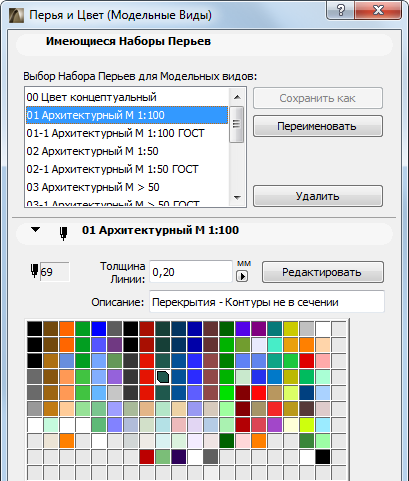
Для выбора и применения набора перьев воспользуйтесь командой
Параметры > Реквизиты элементов > Перья и цвет
ИЛИ
Документ> Наборы перьев > Перья и цвет.
Обе команды открывают один и тот же диалог:
См Диалоговое Окно Перья и Цвет.
Выберите набор перьев из списка Имеющиеся наборы перьев и нажмите OK.
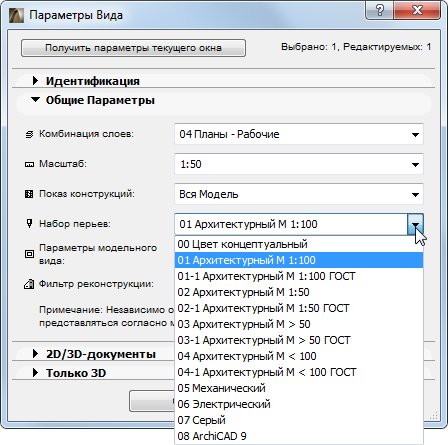
Для быстрого изменения набора перьев имеющегося модельного вида воспользуйтесь всплывающим меню набора перьев в панели Оперативные параметры.
См Панель оперативных параметров.
Применение отдельного набора перьев к книге макетов
Вы можете использовать различные наборы перьев для модельных видов и книги макетов: имя диалогового окна включает строки либо “модельные виды”, либо “книга макетов” в зависимости от типа активного окна.
Параметры диалогового окна Перья и цвет (книга макетов) применяются только к элементам, расположенным в макете (таким, как автотекст и элементы основного макета), но не к содержимому размещенных чертежей.
Применение набора перьев к чертежу
При размещении вида в макете он становится чертежом. По умолчанию размещенный в макете чертеж имеет свой собственный набор перьев (тот, который сохранен в параметрах исходного вида; по умолчанию это набор перьев, определенный для модельных видов проекта). Вы можете заменить этот набор перьев в панели Спецификации диалогового окна параметров чертежа. Сделайте щелчок на всплывающем меню Набор перьев и выберите другой набор только для этого чертежа.

См Панель чертежа Спецификации.
Чертежам, имеющим в качестве своего источника внешние файлы, таким, например, как файлы DWG/DXF/PDF, размещенные с помощью инструмента Чертеж, наборы перьев присваиваются таким же образом: сделайте щелчок на всплывающем меню Набор перьев и выберите другой набор только для этого чертежа.
С другой стороны, Вы можете изменить набор перьев исходного вида: перейдите в диалоговое окно Параметры вида и выберите из всплывающего меню другой набор перьев.
См Диалоговое окно Параметры вида.