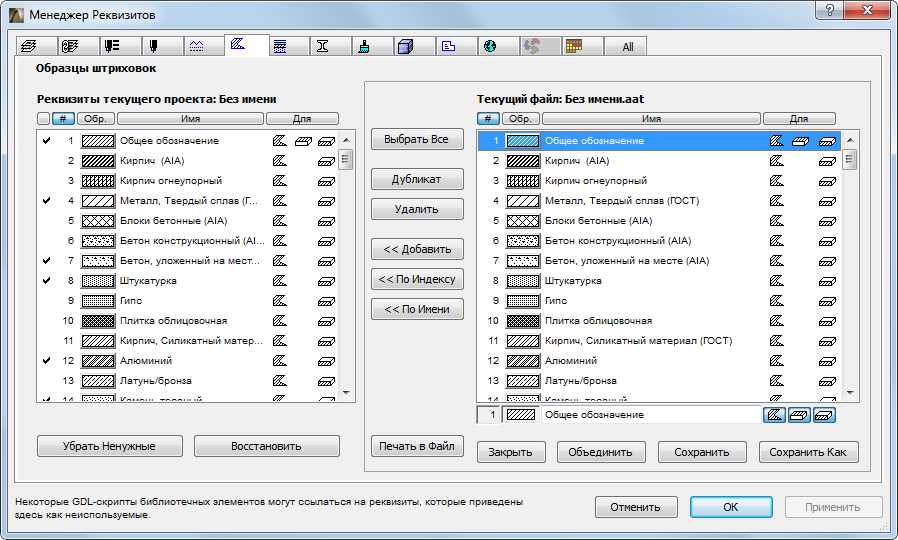
По команде Параметры > Реквизиты элементов > Менеджер реквизитов открывается одноименное диалоговое окно.
Открытие диалога происходит с небольшой задержкой, так как при этом собирается информация обо всех реквизитах проекта.
Это диалоговое окно позволяет копировать (добавлять, заменять) реквизиты (Слои, Комбинации слоев, Перья и цвет, Наборы перьев, Типы линий, Образцы штриховки, Многослойные конструкции, Профили, Покрытия, Строительные материалы, Категории зон и Города) между двумя открытыми файлами. Оно также позволяет дублировать или удалять реквизиты в любом из этих двух файлов.
Примечание: Если установлен Конструктор MEP, то становятся доступными реквизиты систем MEP.
В верхней части диалога располагаются пиктографические закладки для открытия страниц с реквизитами одного типа. Последняя закладка приводит к открытию страницы со всеми реквизитами.
Слева приводится список реквизитов текущего открытого файла ArchiCAD с указанием их номера индекса и имени.
Справа Вы можете открыть еще один файл ArchiCAD (Проект, Архив или Модуль) или файл реквизитов в специальном формате, поддерживаемом Менеджером реквизитов. (Используйте кнопку Открыть в нижней правой части диалога.)
Ниже приведены реквизиты штриховки двух проектов. Для текущего проекта (его реквизиты приведены слева) наличие галочки указывает, что реквизит используется в нем.
Расположенные в центре диалогового окна кнопки используются для управления реквизитами между двумя файлами.
- Добавить: Добавляет в список другого файла реквизит с новым номером индекса.
- По Индексу: Заменяет в другом файле реквизит с совпадающим номером индекса.
- По Имени: Заменяет в другом файле реквизит с совпадающим именем.
Включение Связанных Реквизитов:
•Для реквизитов Строительных материалов, содержащих параметры Штриховки сечения и Покрытия, доступны маркеры, позволяющие управлять включением этих реквизитов в Строительные материалы.
•Комбинации Слоев могут включать связанные с ними Слои
•Многослойные Конструкции и Сложные Профили могут включать связанные с ними Типы Линий, Штриховки, Покрытия и Строительные Материалы
•Покрытия могут включать связанные с ними Векторные Штриховки
•Можно выбрать любую группу реквизитов и сохранить ее как текстовый файл, воспользовавшись кнопкой Печать в Файл.
На странице набора перьев менеджера реквизитов:
•Воспользуйтесь кнопкой Сохранить как СТВ для сохранения выбранного набора перьев в формате таблицы стилей вывода на плоттер AutoCAD - Plot Style Table (*.stb). Таблица стилей вывода на плоттер используется в AutoCAD для отображения каждого цвета Вашего чертежа в толщину линий печатаемого/выводимого на плоттер чертежа.
В нижней части диалога располагаются кнопки для выполнения различных операций над файлами.
•Убрать ненужные. Имеется возможность удалить из проекта неиспользуемые реквизиты: нажмите кнопку Убрать ненужные, расположенную под списком реквизитов текущего проекта. Реквизиты, используемые в параметрах элементов по умолчанию, убраны не будут. Имейте в виду, что приведенные в списке реквизиты как неиспользуемые (они не имеют галочки) могут использоваться в GDL-скриптах размещенных объектов.
•Восстановить. Эта кнопка возвращает реквизиты в их исходное состояние. (Кнопка Отменить делает то же самое, но при этом диалоговое окно закрывается.)
•Применить. Эта кнопка позволяет воспринять произведенные Вами изменения без закрытия диалогового окна.
Вы может отсортировать список реквизитов по значениям столбцов. Например, Вы можете упорядочить перья по толщине пера, а города по географической широте. Для этого следует щелкнуть название столбца.
В строке, расположенной под списком реквизитов текущего проекта, Вы можете изменить имя отдельного реквизита и некоторые из его свойств. Например, у штриховки Вы можете указать ее тип, а именно, как штриховка чертежей, поверхностей и сечений.
•Слои. Вы можете изменить состояние видимости и открытости слоя, а также его имя.
•Комбинации слоев. Вы можете переименовать выбранную комбинацию слоев.
•Наборы перьев. Вы можете скопировать, удалить, присоединить или заменить наборы перьев между выбранными проектами.
•Перья и цвет. Вы можете изменить цвет, RGB-составляющие и толщину выбранного пера.
•Типы линий. Вы можете изменить имя и масштабный множитель выбранного типа линии.
•Образцы штриховки. Вы можете изменить имя выбранного в списке элемента, а также его применимость к различным типам элементов.
•Многослойные конструкции. Вы можете изменить имя выбранного в списке элемента, а также его применимость к различным типам элементов.
•Профили. Вы можете изменить имя выбранного в списке профиля, а также его применимость к различным типам элементов.
•Покрытия: Можно изменить цвет, имя и назначенную текстуру выбранного покрытия.
•Строительные материалы: Можно изменить имя, штриховку сечения, покрытие и приоритет пересечения.
•Категории зон. Вы можете изменить код, цвет, имя выбранной категории зон, а также имя приписанного ей паспорта зоны.
•Города. Вы можете изменить имя, широту, долготу и часовой пояс выбранного города.
•Системы MEP. Эти реквизиты появляются только при установке программы Конструктор MEP.
Обратитесь к руководству пользователя этой программы для получения дополнительной информации.
•Функциональное назначение. Эти реквизиты создаются функцией энергетической оценки здания.
•Все. Вы можете вывести все типы реквизитов текущего проекта и отсортировать их по типам, номерам и именам. Также можно отредактировать выбранный в списке реквизит.
Примечание для пользователей Teamwork: См. также Резервирования в менеджере реквизитов. Резервирование всех реквизитов
См. также Отсутствующие реквизиты