Добавление Библиотеки BIMcloud/BIM Сервера
После загрузки библиотеки BIMcloud/BIM Сервера, она может быть добавлена в индивидуальный или групповой проект ArchiCAD.
Для получения информации относительно загрузки библиотеки на сервер см. Загрузка Библиотеки на BIMcloud/BIM Сервер.
Доступ к Библиотеке BIMcloud/BIM Сервера можно получить даже из индивидуального проекта при условии наличия учетной записи и пароля для доступа к серверу.
Примечание: В проекте Teamwork требуется наличие прав доступа “Библиотека - Добавление/Удаление” для добавления или удаления в из проекта Библиотеки Сервера BIM.
Для добавления в проект Библиотеки Сервера BIM выполните следующие действия:
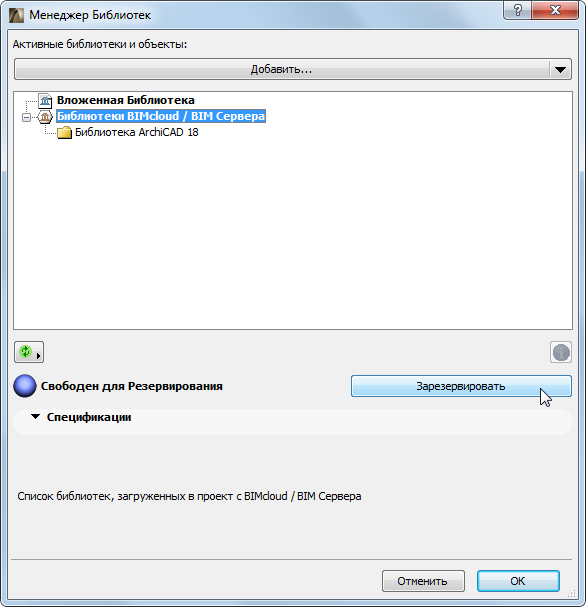
1.Откройте Менеджер Библиотек (Файл > Библиотеки и Объекты > Менеджер Библиотек).
2.Выберите из списка “Библиотеки BIMcloud/BIM Сервера” (либо этот элемент, либо любую из загруженных библиотек BIM Сервера).
В проекте Teamwork присутствуют цветовые индикаторы, указывающие на статус элементов. Нажмите кнопку Зарезервировать.
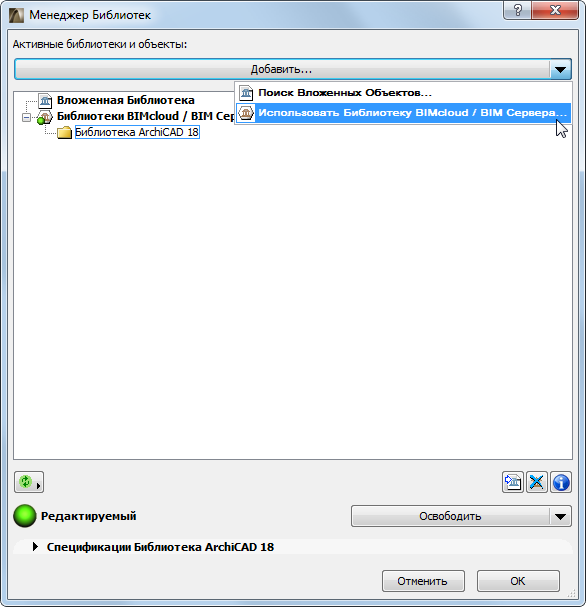
3.Из выпадающего меню, находящегося рядом с кнопкой “Добавить”, выберите команду Использовать Библиотеку BIMcloud / BIM Сервера.
Примечание: При работе в групповом проекте эта команда появляется только после нажатия кнопки “Зарезервировать”, упомянутой выше.
4.В результате откроется диалоговое окно Выбора Библиотек BIMcloud/BIM Сервера.
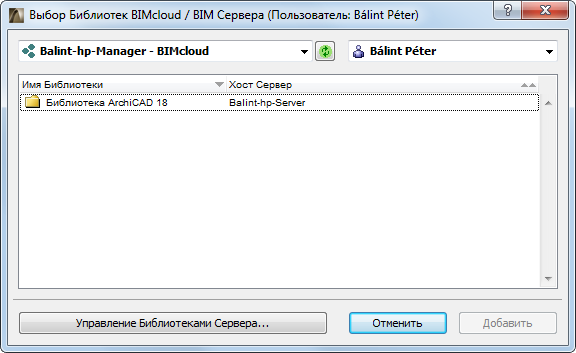
5.Вход на BIMcloud/BIM Сервер.
Для получения подробной информации, пожалуйста, обратитесь к Руководству Пользователя BIMcloud/BIM Сервер.
Теперь становится доступен список библиотек, загруженных на сервер.
6.Выберите библиотеку и нажмите кнопку Добавить.
Выбранная библиотека появится в Менеджере Библиотек в папке Библиотек BIMcloud/BIM Сервера.
7.По окончании нажмите кнопку ОК, чтобы перезагрузить библиотеки проекта и закрыть Менеджер Библиотек.
Перезагрузку библиотек можно выполнить и не закрывая Менеджер Библиотек: нажмите зеленую кнопку “Обновление/Перезагрузка” и выберите команду Перезагрузка Библиотек и Применение всех Изменений.

Синхронизация с Библиотекой Сервера
•Добавление библиотеки в папку Библиотек BIMcloud/BIM Сервера приводит к созданию ее локальной копии на вашем компьютере (независимо от того, работаете вы индивидуальном или в групповом проекте).
•При работе в режиме Teamwork, эта копия синхронизируется с оригиналом на сервере при каждом выполнении операции Отправки и Получения изменений.
•При работе в индивидуальном режиме, эта копия обновляется при выборе команды Перезагрузки Библиотек и Применения всех Изменений , присутствующей в Менеджере Библиотек. Перезагрузка выполняется также при осуществлении каких-либо изменений в Менеджере Библиотек и нажатии кнопки OK для его закрытия.
Примечание: Операционная система имеет ограничение в 256 символов на длину пути имени библиотечного элемента. В связи с этим может появиться сообщение о невозможности сохранения локальной копии библиотеки BIMcloud/BIM Сервера из-за слишком длинного пути.
Для получения дополнительной информации см. Слишком Длинный Путь Библиотеки.
См. также Библиотеки в Teamwork