Используйте команды подменю (Редактор > Выровнять) для выравнивания выбранных элементов друг с другом или относительно специально начерченной линии с использованием различных критериев:
•выравнивание элементов по левому или правому краю;
•выравнивание элементов по верхнему или нижнему краю;
•выравнивание элементов по центру горизонтально или вертикально;
•специальное выравнивание элементов относительно любой точки существующего элемента или относительно временно начерченной линии/дуги.
Команды подменю Выровнять становятся доступными только при выборе не менее двух элементов.
При использовании команд подменю Выровнять фраза “по правому краю” подразумевает самый правый элемент в окне относительно оси x (например, в окнах плана этажа, разреза, 3D). Фраза “по левому краю” подразумевает самый левый элемент в окне относительно оси x.
Аналогичным образом, фраза “по верхнему краю” подразумевает самый высокий элемент окна относительно оси y, а “по нижнему краю” - элемент с наименьшим значением координаты y.
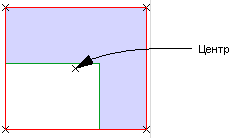
ArchiCAD идентифицирует левую/правую/верхнюю/нижнюю/центральную точку элемента согласно (невидимого) прямоугольника, охватывающего элемент.
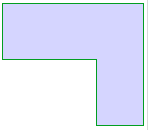
Например, Вы хотите выровнять следующий угловой стол относительно другой мебели:
ArchiCAD будет использовать центральную точку ограничивающего прямоугольника стола (приведенного красным цветом):
Примечание: Если Вы хотите использовать другую точку выравнивания элементов, воспользуйтесь возможностью специального выравнивания (Редактор > Выровнять > Специальное выравнивание).
Как производится выравнивание элементов
1.Выберите элементы, которые Вы хотите выровнять.
2.Перейдите к подменю Редактор > Выровнять и выберите одну из следующих команд:
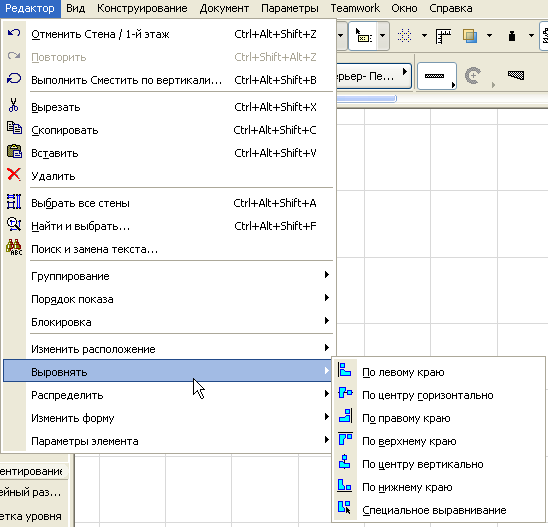
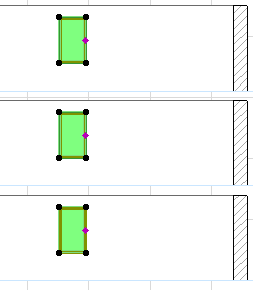
По левому краю. При выборе Редактор > Выровнять > По левому краю все выбранные элементы будут выровнены относительно самой левой точки прямоугольника, ограничивающего самый левый элемент.
В приводимом далее примере мы хотим выровнять по левому краю три окна, представленных в разрезе.
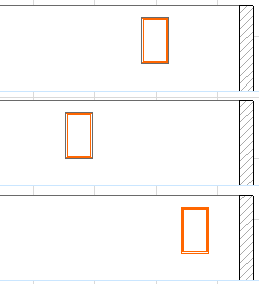
Выберите их и затем выполните команду Редактор > Выровнять > По левому краю.
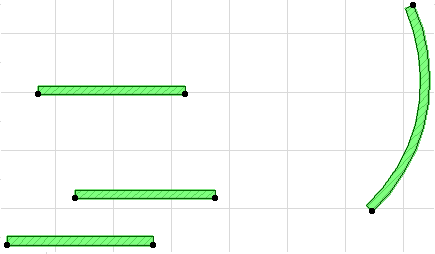
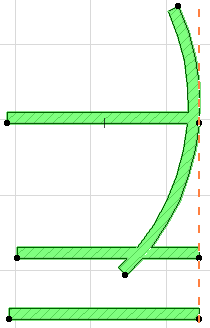
По правому краю. При выборе Редактор > Выровнять > По правому краю все выбранные элементы будут выровнены относительно самой правой точки прямоугольника, ограничивающего самый правый элемент.
•В приводимом далее примере дугообразная стена является самым правым элементом; остальные стены (их самые правые точки) выравниваются согласно самой правой точки ограничивающего прямоугольника дугообразной стены.
По верхнему/нижнему краю. Если Вы выберите Редактор > Выровнять > По верхнему краю/По нижнему краю, все выбранные элементы будут выровнены относительно самой верхней (нижней) точки прямоугольника, ограничивающего самый верхний (нижний) элемент.
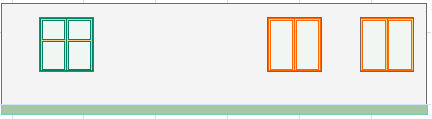
•В приводимом далее примере мы хотим переместить вверх расположенное слева окно таким образом, чтобы оно было выровнено по верхнему краю других двух окон.
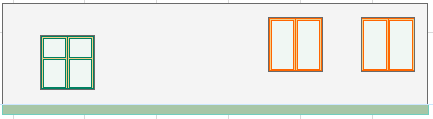
•Для этого мы выбирает все окно и затем выполняем команду Редактор > Выровнять > По верхнему краю.
По центру горизонтально. При выборке Редактор > Выровнять > По центру горизонтально, ArchiCAD определит максимальную и минимальную y-координаты элементов, определит горизонтальную линию, расположенную посередине между этими координатами и сместит по вертикали элементы таким образом, чтобы их центры располагались на этой горизонтали.
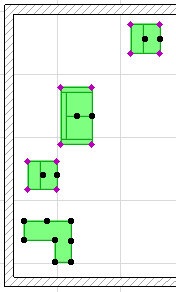
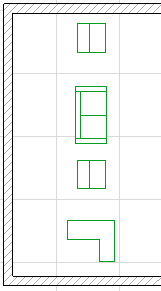
По центру вертикально. При выборке Редактор > Выровнять > По центру вертикально, ArchiCAD определит самую левую и самую правую х-координаты элементов, определит вертикальную линию, расположенную посередине между этими координатами и сместит по горизонтали элементы таким образом, чтобы их центры располагались на этой вертикали.
•Например, в следующем примере мы располагаем выбранную мебель по центру вертикально.
Команда Редактор > Выровнять > Специальное выравнивание предоставляет большую гибкость в выравнивании выбранных элементов. Вы можете выбрать, какую именно точку выровнять и относительно каких именно элементов следует произвести выравнивание: временно начерченная линия/дуга или любая из существующих линий/сторон.
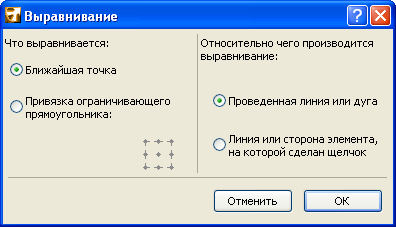
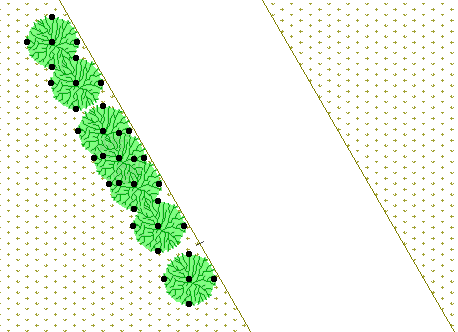
В этом примере мы хотим выровнять выбранные деревья относительно края парковой дорожки.

Выполним команду Редактор > Выровнять > Специальное выравнивание и в открывшемся диалоге выберем вариант Ближайшая точка: каждое из деревьев будет выровнено вдоль края дорожки и ближайшая точка ограничивающего прямоугольника каждого из деревьев будет расположена на крае дорожки.
Выберем также вариант Линия или сторона элемента, на которой сделан щелчок.
Выберите OK для закрытия диалога и произведите щелчок на стороне дорожки (в нашем случае это ребро 3D-сетки). Деревья будут выровнены вдоль дорожки.