
Для показа панели Планшет навигатора нажмите соответствующую кнопку в панели изображения любого окна или выберите команду Окно > Панели > Планшет навигатора.
В этой панели Вы можете быстро изменить параметры перспективной или параллельной (аксонометрической) 3D-проекции.
См. 3D-проекции.
Предоставляемые планшетом возможности зависят от того, в какой из проекций Вы находитесь, перспективной или аксонометрической.
Для перспективных 3D-видов редактирование расположения камеры и цели производится непосредственно путем их перетаскивания.
Примечание: Убедитесь, что во всплывающем меню, расположенном в нижнем правом углу планшета, выбрана команда Показать сверху.
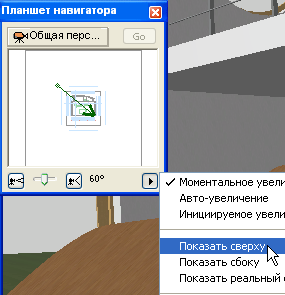
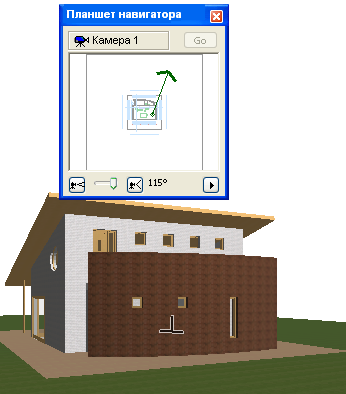
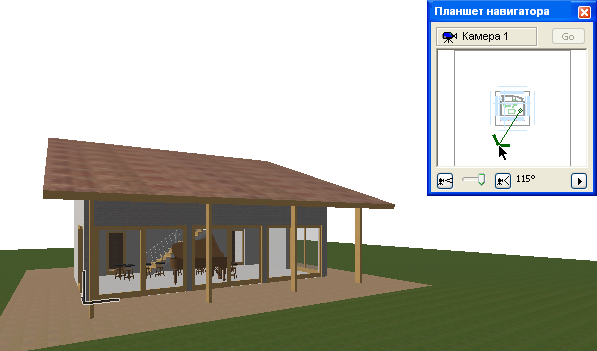
На представленном ниже рисунке мы представили обратную сторону здания простым перемещением в планшете камеры на 180 градусов.
Если же Вы выберите команду Показать сбоку в упомянутом выше всплывающем меню, то можно легко изменить высоту расположения камеры для перемещения между этажами здания. Для этого просто переместите камеру вверх или вниз.
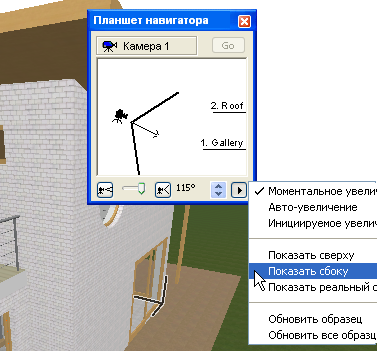
Вы также можете изменить конус обзора с помощью ползунка, а также с помощью небольших пиктограмм, расположенных на концах, с приращением в 5 градусов
Для аксонометрических (параллельных) проекций планшет 3D-навигатора содержит два всплывающих меню, расположенных в нижнем правом углу. С помощью левой кнопки можно выбрать одну из 12 предварительно определенных проекций для быстрого переключения между различными видами.
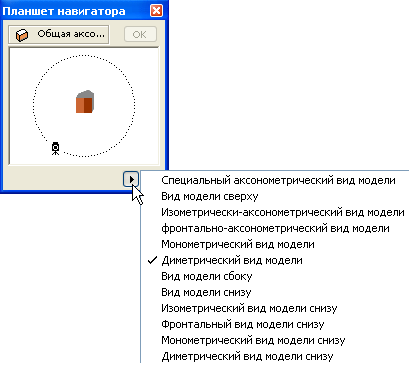
(Это те аксонометрические проекции, которые предоставляются в диалоге команды Параметры 3D-проекции).
Чтобы настроить проекцию, используйте расположенное справа всплывающее меню, затем переместите небольшую пиктограмму камеры в окне планшета для установки требуемого вида.
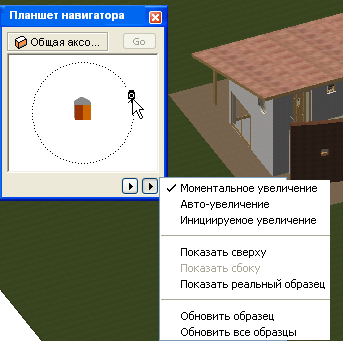
Для получения подробной информации см. Панель 3D-планшета навигатора и 3D-проекции.