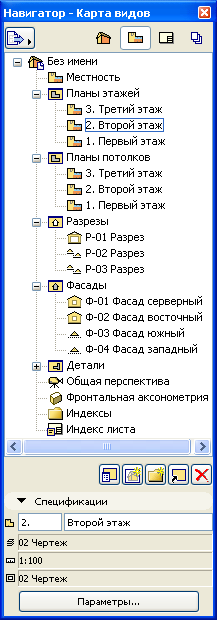
Вторая кнопка Панели Навигатора позволяет отобразить Карту Видов: список сохраненных видов в Вашем файле проекта.
Вид - это сохраненный вариант взгляда; каждый вид определяется с помощью настраиваемых параметров вида, которые можно настроить согласно требуемым критериям построения виртуального здания. Каждый запомненный вид приводится в карте видов навигатора.
Для редактирования параметров выбранного вида нажмите кнопку Параметры, расположенную в нижней части Карты Видов. Виды можно создавать в пределах активного проекта или импортировать из других проектов ArchiCAD.
Для получения дополнительной информации см. Сохранение вида.
Даже если содержимое проекта изменяется, параметры Ваших сохраненных видов остаются неизменными, если Вы специально их не измените.
Примечание: Вы можете создать динамическую связь между взглядами карты проекта и видами путем клонирования папки.
Для получения дополнительной информации см. Папка клона в карте видов.
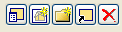
Эти кнопки дают возможность выполнить наиболее часто используемые команды управления видами. Слева направо:
•Параметры вида. Открывает диалоговое окно Параметры вида выбранного вида.
Для получения дополнительной информации см. Диалоговое окно Параметры вида.
•Сохранить текущий вид. Открывает диалоговое окно Сохранение вида, в котором, после установки параметров, текущий вид можно сохранить по кнопке Создать.
Для получения дополнительной информации см. Сохранение вида.
•Новая Папка
•Клонировать папку. Открывает одноименное диалоговое окно.
•Удалить.
В первой строке приводятся ID и имя выбранного вида. При необходимости сделайте щелчок в одном из этих полей для ввода другого значения.
Оставшиеся спецификации вида не редактируются. Они дают Вам информацию о следующих свойствах выбранного вида:
•Комбинацию Слоев
•Масштаб
•Комбинация Параметров Модельного Вида
Параметры. Нажмите эту кнопку для открытия диалогового окна установки параметров выбранного вида.
Для получения дополнительной информации см. Диалоговое окно Параметры вида.