
По умолчанию навигатор и левая часть организатора содержат древовидную структуру “активного” проекта ArchiCAD, то есть того проекта, с которым Вы работаете.
Однако, может появиться необходимость разместить в книге макетов активного проекта виды или макеты из другого проекта ArchiCAD. Для этого используется меню Выбор проекта, которое открывается щелчком на пиктограмме в верхнем левом углу навигатора или организатора.
См. также Выбор проекта
Для размещения макетов или видов из внешних проектов ArchiCAD в макет активного проекта:
•Откройте организатор активного проекта.
•В меню Выбор проекта выполните команду Найти проект или Найти проект Teamwork.
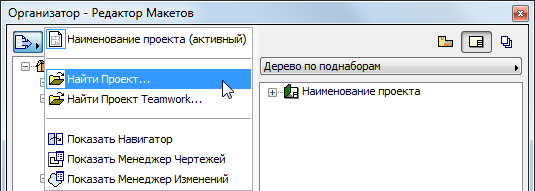
•Выберите проект ArchiCAD, содержимое которого Вы хотите использовать в текущем активном проекте.
Примечание: Если Вы хотите найти проект Teamwork, то будет выдана подсказка для выбора сервера, на котором расположен проект Teamwork.
•Нажмите копку Открыть.
После этого внешний проект приводится в левой части организатора, а книга макетов активного проекта - в правой:
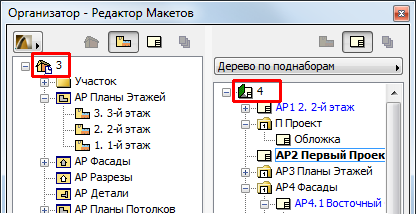
Имя внешнего проекта приводится в меню Выбор проекта. (Если этот проект также открыт, то дополнительно в меню Выбор проекта рядом с именем проекта приводится строка “выполняется”.)
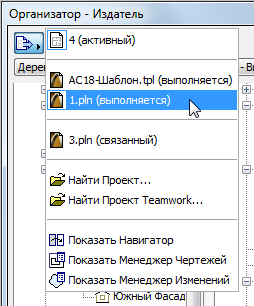
•Перетащите требуемый элемент в книгу макетов активного проекта, приведенную в правой части организатора.
После перемещения в активный проект хотя бы одного вида/макета внешнего проекта он (внешний проект) приводится в меню Выбор проекта как “связанный”.
Примечание: Точно таким же образом производится доступ к внешним проектам из меню “Выбор проекта” навигатора (то есть без организатора). В этом случае после нахождения требуемого внешнего проекта и получения его древовидной структуры Вы можете добавлять любые из его видов или макетов в активный проект путем их перетаскивания непосредственно в макет, окно которого является в текущий момент активным.
Для открытия внешнего проекта в отдельном экземпляре ArchiCAD сделайте двойной щелчок на любом из его элементов в навигаторе.