Выбор многих элементов с помощью прямоугольника/многоугольника выбора
Для выбора многих элементов можно воспользоваться построением рамки выбора (прямоугольной или многоугольной формы) вокруг таких элементов. Это приведет к явному выбору элементов.
Примечание: Для выбора не отдельных элементов, а элементов в некоторой области, используйте инструмент Бегущая рамка.
См. Бегущая рамка.
1.Выберите инструмент Указатель.
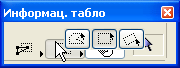
2.Укажите метод выбора в информационном табло инструмента Указатель - это способ выбора элементов, попавших в прямоугольник/многоугольник выбора.
См. Методы выбора элементов с помощью рамки выбора ниже.
3.Выберите геометрический вариант выбора в информационном табло инструмента Указатель - это способ вычерчивания области выбора.
См. Геометрические варианты выбора элементов с помощью рамки выбора ниже.
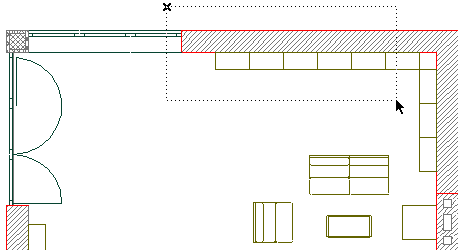
4.Сделайте щелчок на экране и начертите прямоугольник/многоугольник выбора.
Примечание: Если Вы хотите воспользоваться прямоугольником или многоугольником выбора внутри области быстрого выбора, нажмите клавишу Пробел для временного отключения быстрого выбора и затем начертите прямоугольник или многоугольник выбора.
Примечание: При использовании геометрического варианта выбора с помощью многоугольника двойной щелчок в процессе построения многоугольника приводит его автоматическому замыканию, если уже были построены хотя бы две стороны многоугольника выбора. Точка, в которой произведен двойной щелчок, становится последней вершиной многоугольника.
См. Геометрические варианты выбора элементов с помощью рамки выбора.
Это приведет к выбору всех элементов внутри построенной области (расположенных в ней либо полностью, либо частично в зависимости от используемого метода выбора) и к отмене выбора всех других ранее выбранных элементов. Если же при этом была нажата клавиша Shift, то заключенные в нарисованную рамку элементы будут добавлены к выборке, но если в эту рамку попали ранее выбранные элементы, то произойдет отмена их выбора.
Методы выбора элементов с помощью рамки выбора
Информационное табло инструмента Указатель предлагает три метода выбора при использовании прямоугольной или многоугольной рамки выбора.
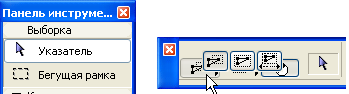
•Первый метод (выбираемый по умолчанию) предполагает, что будут выбраны все те элементы, у которых хотя бы одна вершина, сторона или кривая попадет внутрь многоугольной или прямоугольной рамки.

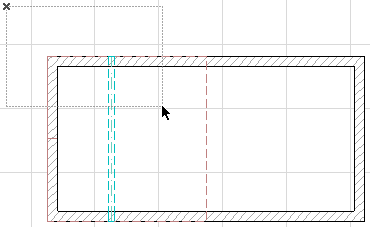
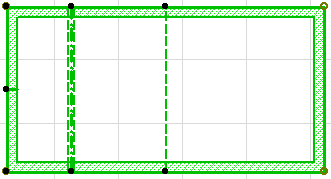
•Второй метод дает возможность выбирать только те элементы, вершины которых полностью оказываются внутри области выбора.
•Третий метод предполагает, что выбор элементов зависит от направления, в котором вычерчивается многоугольник выбора.

-Если Вы строите прямоугольник выбора справа налево, то используется первый метод выбора, то есть выбираются элементы, у которых хотя бы одна вершина попадет в прямоугольник выбора.
-Если Вы строите прямоугольник выбора слева направо, то используется второй метод выбора: то есть выбираются элементы, у которых все вершины попадут прямоугольника выбора.
Геометрические варианты выбора элементов с помощью рамки выбора
В информационном табло инструмента Указатель Вы можете выбрать одну из трех рамок выбора.
Ими являются следующие: многоугольная, прямоугольная и повернутая прямоугольная рамка выбора.