Используйте панель Найти и выбрать для выбора и отмены выбора элементов, удовлетворяющих указанным критериям.
Эта панель открывается по команде Редактор > Найти и выбрать.
Либо нажмите одноименную кнопку в табло команд Стандарт:
Панель Найти и выбрать остается открытой и находится на переднем плане до тех пор, пока Вы ее не закроете.
Выбираются элементы только на видимых слоях текущего активного окна.
Поля Выбрано и Редактируемых в нижнем левом углу панели указывают количество выбранных элементов и количество редактируемых элементов.
Примечание: Управляющие элементы этого диалогового окна аналогичны тем, которые имеются в диалоговом окне Резервирование элементов, используемом в Teamwork.
См. Резервирование элементов согласно критерию.
Поиск и выбор по типу элементов
Для поиска и выбора элементов согласно их типу поступите следующим образом.
1.В списке критериев первая строка всегда относится к типу выбираемых элементов, так как функция поиска и выбора имеет отношение только к элементам.
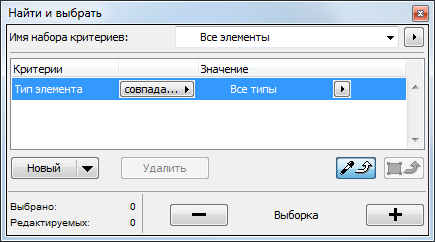
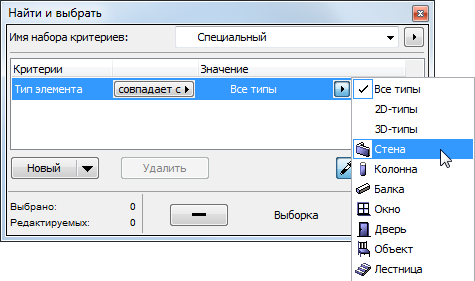
2.Выберите первую строку и нажмите на черную стрелку в ее конце, чтобы выбрать значение для этого критерия (то есть указать тип отыскиваемых элементов).

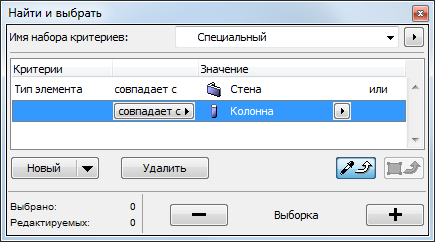
3.Нажмите кнопку Новый для определения дополнительных элементов (например, колонны), чтобы произвести одновременный поиск по нескольким типам объектов.
Примечание: Чтобы в качестве критерия поиска использовать свойства IFC, щелкните на стрелке справа от кнопки Новый и выберите вариант Добавление свойств IFC. В открывшемся диалоговом окне выберите требуемые для поиска свойства.
4.Нажмите кнопку со знаком Плюс для нахождения и выбора всех удовлетворяющих указанным критериям элементов.
Примечание: Два критерия (например, тип элемента - стена и тип элемента - колонна) соединяются логической связкой “ИЛИ”. Это означает, что при нажатии кнопки Плюс ArchiCAD найдет и выберет и стены и колонны.
Поиск и выбор согласно дополнительным критериям
Для сужения пространства поиска добавьте дополнительные критерии.
1.Нажмите кнопку Новый.
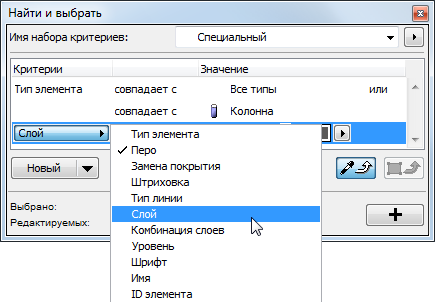
2.Выберите следующую строку, затем нажмите на черную стрелку в конце строки, для выбора требуемого критерия из всплывающего меню.
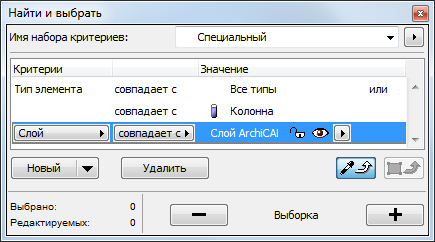
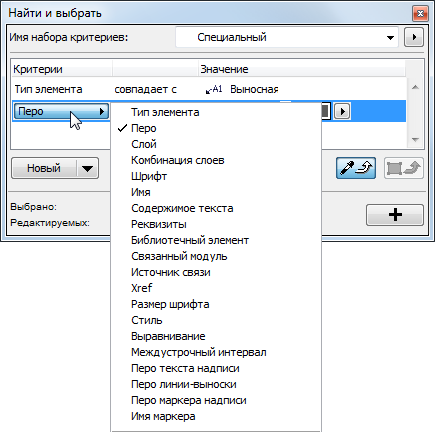
Список критериев зависит от элементов, определенных в строках выше. Например, если Вы выбрали для поиска элементы типа Выносная надпись, то перечень критериев будет соответствовать выносным надписям (например, Перо текста надписи и Перо маркера надписи.)
Примечание: Выбор в качестве критерия Слоя или Комбинации слоев означает, что будут найдены и выбраны элементы, являющиеся видимыми согласно выбранной комбинации слоев.
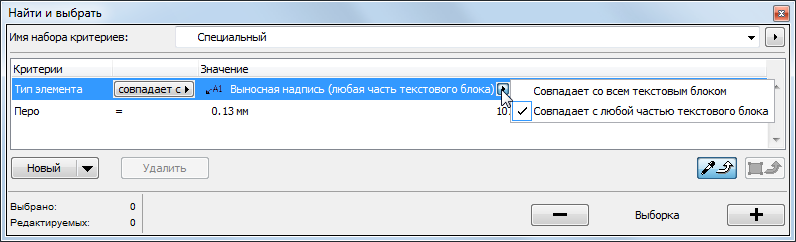
Примечание: Если элементами поиска являются тексты или выносные надписи, Вы можете далее уточнять, весь ли текст текстового блока/выносной надписи или только его часть должен удовлетворять критерию поиска. Обычно это относится к характеристикам стиля текста (например, найти все текстовые блоки, которые полностью/частично набраны жирным начертанием).
См. также Нахождение и выбор текстовых блоков/выносных надписей
См. также Поиск элементов по тексту выносной надписи
См. также Поиск и Выбор Отсутствующих Библиотечных Элементов
См. также Нахождение и выбор элементов с отсутствующими реквизитами
См. также Поиск и выбор элементов по данным IFC
3.После установки критериев нажмите кнопку Плюс для выбора всех элементов, удовлетворяющих этим критериям.
Примечание: Критерии различного типа (например, тип элемента и слой) соединяются логической связкой “И”.
Отмена выбора элементов
Нажмите кнопку Минус для отмены выбора элементов, удовлетворяющих сформированным критериям.
Использование наборов критериев
Панель Найти и выбрать (Редактор > Найти и выбрать) имеет несколько встроенных наборов критериев.

При выборе любого из них нельзя самостоятельно определять дополнительные критерии выбора. Для использования специального набора критериев выберите его из списка Имя набора критериев и затем нажмите кнопку Плюс.
Предварительно определенные наборы критериев нельзя изменять.
Определение и запоминание собственных наборов критериев
В большинстве случаев Вы определяете простые критерии поиска для одноразового использования. Однако, имеется возможность запоминать наборы критериев для последующего использования, если Вы неоднократно выбираете одни и те же элементы.
Примечание: Запомненные наборы критериев могут быть доступными в проектах Teamwork как для поиска и выбора элементов, так и для резервирования элементов согласно критериям.
См.Определение критерия резервирования в разделе Teamwork справки ArchiCAD.
Для запоминания набора критериев:
1.Установите требуемые критерии. При этом набор критериев приобретает имя “Специальный.”
2.Справа от поля с именами наборов критериев нажмите небольшую черную стрелку для открытия списка команд. Выберите команду Запомнить как.
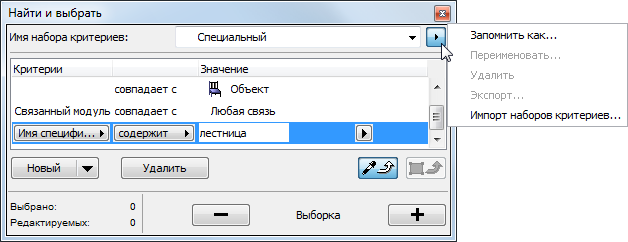
3.В открывшемся диалоговом окне укажите имя запоминаемого набора критериев и нажмите кнопку Запомнить.
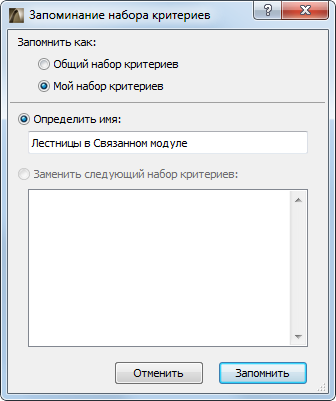
Созданный Вами набор критериев располагается в списке наборов критериев в разделе Мои наборы критериев.
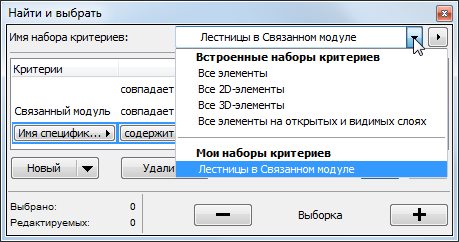
Используйте команды всплывающего меню для манипулирования Вашими наборами критериев: Переименовать, Удалить, Экспорт или Импорт (в виде файлов .xml).

Захват параметров выбранных элементов
Этой возможностью можно воспользоваться в том случае, когда при добавлении критерия выбора (например, Типа элемента, Слоя, Покрытия) в диалоге Найти и выбрать, Вы хотите указать его значение на основе существующего элемента. Это один из самых быстрых и удобных способов определения набора критериев поиска и замены.
1.В панели Найти и выбрать укажите критерий поиска (например, тип элемента, слой).
2.Нажмите кнопку Захват параметров.
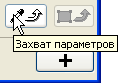
3.Произведите Alt+щелчок на элементе, параметры которого следует использовать.
4.Значения типа элемента и слоя этого элемента будут загружены в панель Найти и выбрать.
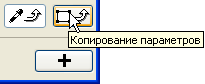
Если на плане этажа выбран хотя бы один элемент, становится активной вторая кнопка - Копирование параметров. Щелчок на этой кнопке приводит к копированию параметров последнего выбранного элемента в диалоговое окно Найти и выбрать.