
Инструмент Бегущая рамка используется для выбора областей с целью их редактирования или визуализации.
Эти возможности частично пересекаются с функциями указателя и являются особенно полезными, когда нужно выбрать и переместить в другое место сразу несколько элементов.
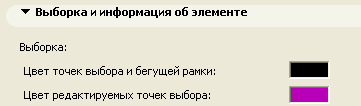
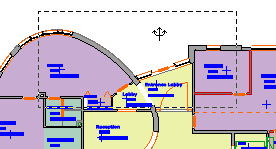
Выбор с помощью бегущей рамки не приводит к показу точек выбора содержащихся в рамке элементов; область бегущей рамки показывается в виде “перемещающейся” штриховой линии. Цвет бегущей рамки совпадает с цветом точек выбора: цвет устанавливается в области Цвет точек выбора и бегущей рамки диалога Параметры > Окружающая среда > Выборка и информация об элементе.
.
Использование бегущей рамки для выбора элементов полезно в следующих случаях:
•Вы хотите определить небольшую область, в которой следует выбрать все элементы определенного типа;
•Вы хотите визуализировать в 3D-окне конкретную часть проекта;
•Вы хотите переместить или изменить размеры одновременно нескольких элементов различного типа, например, Вы можете одновременно изменить размеры всех многоугольных и линейных элементов Вашего проекта;
•Вы хотите сохранить только часть вида в формате PDF или DWG.
Инструмент Бегущая рамка является доступным на плане этажа, в 3D-окне, в окнах разрезов/фасадов/внутренних видов, в окнах чертежей деталей, в окнах макетов и в окне 2D-символа объектов GDL. В окнах, содержащих изображения (окна фотоизображений или рисунков), или в окне 3D-вида объекта GDL единственной доступной операцией, использующей бегущую рамку, является копирование.
Чтобы воспользоваться бегущей рамкой для выбора и редактирования элементов, Вы должны сначала определить на экране прямоугольную или многоугольную область выбора, используя один из имеющихся геометрических вариантов. В этот момент являются доступными все методы выбора.
•Если Вы начали рисовать рамку не там, где нужно, то либо нажмите клавишу Esc, либо нажмите кнопку Отменить на панели управления.
•Если курсор попадет на ребро или вершину одного из элементов внутри области бегущей рамки, то он примет форму галочки или знака “мерседес”. Сделав щелчок в этот момент, Вы можете переместить все элементы в области простым перемещением курсора.
•Для всех многоугольных и линейных элементов, имеющих вершины в области бегущей рамки, можно одновременно изменить их размеры.
Для получения подробной информации см. Изменение размеров бегущей рамкой.
•Если Вы сделаете щелчок, когда курсор имеет вид трезубца , то дальнейшее перемещение курсора будет сопровождаться перемещением только области выбора.

Элементы остаются на месте.